Cristiano Ronaldo Dapat Sanjungan Dari Legenda Madrid, Figo

Luis Figo memberikan suasana lain di Camp latihan Real Madrid kemarin, ia terlihat membaur dengan akrab dengan para pemain dan juga staff Madrid disana. Suasana rilex dan nyaman juga tercermin jelas ketika sang legenda memberikan wejangan dan juga ceramah kepada para pemain bintang El Real.

Raul Akan Bermain Di Liga Qatar

Klub asal Qatar, Al Saad telah mengkonfirmasi bahwa mereka akan mendatangkan mantan penyerang timnas Spanyol, Raul pada awal musim depan.

Juventus juara tanpa cela

Juventus menjuarai Serie A musim 2011/2012 tanpa pernah mengalami kekalahan sekali pun. Dari 38 partai, Bianconeri menang 23 kali dan imbang di 15 laga.

SiapaKah Yang Mendapat Sepatu Emas Di Liga Eropa

CR 7 Dan Lionel Messi. Dua orang itu adalah mesin goal dua club besar spanyol. siapakah yang akan mendapatkan Sepatu emas Tahun ini.

Gaya Rambut Justin

Baru-baru ini beredar rumor yang menyebutkan bahwa Rihanna akan mengajak Chris Brown kolaborasi untuk menyanyikan single baru milik Rihanna. Rencananya, Rhanna akan merilis lagu ini pada tanggal 20 Februari 2011 bertepatan dengan hari ulang tahunnya.

Tampilkan postingan dengan label Jaringan. Tampilkan semua postingan

Rabu, Januari 04, 2012

Cara membuat connect internet lebihcepat


Teman semua pasti tahu  apa itu internet ?
Internet adalahsebuahjaringan computer.
Jaringan computer adaduamacamyaitu wireless dan LAN (jaringanmengguankan
Kabel.

Kenapajaringan internet seringleletataulambat?
Itu di sebabkankarenabanyaknya orang yang memakaijaringantersebut.
Nah langsungsajayaa….

Jumat, Desember 23, 2011

Code - Code CMD


xinet-Display about NET ACCOUNTS | COMPUTER | CONFIG | CONTINUE | FILE | GR
 HELPMSG | LOCALGROUP | NAME | PAUSE | PRINT | SEND
 SHARE | START | STATISTICS | STOP | TIME | USE |


nbtstat - menampilkan statistik protocol dan tcp / ip koneksi menggunakan NBT (BIOS Bersih melalui TCP / IP).

netstat-Menampilkan koneksi aktif.

Sabtu, Oktober 01, 2011

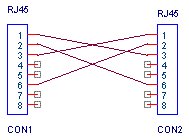
Urutan pemasangan kabel RJ 45 cros


Urutan Pemasangan Kabel Cross


Ternyata hari hari tanpa mosting itu tidak enak,, saya memang hobi soal menulis menulis artikel di blogger,,, postingan saya yang satu ini adalah postingan yang ke 204 saya ingin mendalami soal dunia maya ,, nah langsung saja di postingan saya ini saya mau mosting tentang URUTAN PEMASANGAN KABEL RJ45 CROS,,,
KABEL RJ 45 ADA YANG CROS DAN ADA JUGA YANG STRIGHT,
DI POSTINGAN SAYA INI MEMPELAJARI TENTANG CROSS...
di bawah nin adalah susunan pemasangan kabel cross...
1. putih orange
2. orange
3. putih hijau
4. biru
5. putih biru
6. hijau
7. putih coklat
8. coklat

trus di sisi yang lain
1. putih hijau
2. hijau
3. putih orange
4. biru
5. putih biru
6. orange
7. putih coklat
8. coklat

Senin, September 19, 2011

konfigurasi TCP/IP

implementasi  TCP/IP pada windows 98 meliputi :
  • internet protokol (IP)
  • transmision control protokol (TCP)
  • internet control message protokol (ICMP)
  • address resolusion protokol (ARP)
  • user data gram protokol (UDP). 

TCP/IP harus di konfigurasikan terlebih dahulu agar bisa berkomunikasi di dalam jaringan komputer . setiap kartu jaringan (NIC) yang telah di instal memerlukan IP address harus unik (  berbeda debgab komputer lain ) , subnet mask di gunakan untuk membedakan network ID dari host ID. 

Menginstal dan mengkonfigurasi network interface card

Network interface card (NIC) harus di pasang di komputer,
agar komputer dapat berinteraksi dengan jaringan . windows 9 mendukung beberapa tipe network
beberapa tipe network yaitu :

a) etherhet
b) token ring
c) attached recouse computer network (ARCNET)
d) fiber distributed data interface
e) wireless , infrared
f) Asynchronous tranfer mode (ATM)

Setelah NIC di pasang dalam slot komputer secara benar selanjutnya
driver jaringan harus di pasang / di instal. untuk menginstal dan mengkonfigurasi driver dapat di lakukan sebagai berikut :
  • control panel, double klik icon network
  • pilih tab configurasi . klik Add
  • setelah itu muncul kotak dialog seleck network component type , klik adapter , lalu klik Add
  • pilih jenis adapter yang digunakan , setelah itu klik OK.
  • klik ok untuk menutup kotak dialog Network propertis.
  • setelah meng-copy file driver yang dibutuhkan untuk mengenali kartu nama jaringan , windows 98 akan merestar komputer.
  • setelah koputer direstar, konfigurasi kartu jaringan dari control panel dan double - klik icon network 
  • pilih adapter , lalu klik propertis..


Terimakasih atas kunjungannya,, bagi yang mau comment , comment aja di bawah ini


Kamis, Agustus 04, 2011

What is a WAN network?

Ok friend if you know what the mean by WAN network?


WAN is short for (WIDE AREA NETWORK)
WAN is a computer network covering a large area as an example of a WAN network can be inter-regional networking between cities and even between countries although could.
WAN can use a local network with each other, so one location to another dapt connected to other networks,
on the WAN, there is a device that passes the flow of data information in a WAN.
incorporation tersebuat device will generate an instructor WAN,
devices are:


  • Router
  • ATM Switch
  • Modem and CSU/DSU
  • Communication Server
  • Multiplexer
  • X.25/Frame Relay Switches

Rate translation
 

Kamis, Juli 28, 2011

WIDE AREA NETWORK (WAN)


A wide area network (WAN) is a computer network that convers a nroad area ( i,, e... any network whose communication link cross metropolitan , regional , or natinal boundaries) this is in contrast with personal area network  (PAN) , local area network  (LAN) . campus area network (CAN), or metropolitan area network (MAN),
which are ussually limitted to a room building, campus ar specific metropolitan area ,,,,

WAN area used to connect LAN and other type of network together,
so that user and computer in one location can communicate with users and computer in other location,
Many WAN are build for ane particuler organization and are private , ,,.

Rabu, Juli 27, 2011

understanding Local Area network


Sob ok now we will learn to challenge a Lan ( local area network )
commonly abbreviated as Local area network LAN is a computer network whose network covers onlya small  area , such as smaller.
currently, most LANS based on lEE 802.3 ethernet tecnology using a switch device,
which has a data tranfer speed 10. 000 , or 1000 Mbit/s. in addition to ethernet tecnology , the current 802.11 b tecnology (or so-called wifi) is also often used to form a called wifi hotspot.
On a LAN , each node or computer has the computing power of its own , different from the concept of teminal dump, each computer can also access resources on the LAN in  accordence can be data or device such as printer ,
On a LAN a user can also communicate with another user by using the appropriate aplication,
in contrest to wide area network or wide area network (WAN) ,
then the LAN has the following characteristics:
  • has a higher data rapidly
  • convers a narrower geographical area
  • does not require leased telecommunication line from telecom operator
usuly one of the computer on the network computer that will use the servers that manage all system within network.


Understanding the network


ok sob this time my friand wouid love the know about the network / understanding Lan network
computer network is a collection of computer ,
printer and other device are connected in one unit.
information and data moving through wires or wireless computer networks.
allowing users to exchange documents and data ,
print on the same printer and torether using hardware/ software that is connected to the network
each computer , printer or peripheral connected to the netwofk are celled nodes. A computer network can have two , dozens , thousands or even milions of nodes,

Rabu, Juni 29, 2011

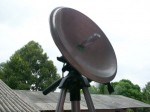
cara membuat antena sederhana penangkap sinyal hotspot


Berbagai cara dilakukan oleh para penggila wifi untuk dapat meningkatkan kualitas tangkapan gain sinyal perangkat wifi mereka untuk menambah tangkapan sinyal dari akses point ataupun hotspot. Hal ini dilakukan pada umumnya untuk dapat terus menggunakan akses internet maupun sumber daya jaringan lain yang terhubung dengan akses point atau hotspot tersebut. Kualitas tangkapan sinyal dari sebuah perangkat wifi pada arsitektur 802.11 a/b/g atau n dalam menangkap sinyal wifi dari pancaran sebuah akses point atau hotspot pada umumnya dibatasi oleh beberapa hal. Faktor jarak yang relatif jauh dan juga factor hambatan lain seperti pemasangan sebuah hotspot yang tidak benar pada ruangan gedung yang tidak terjangkau juga menjadi salah satu sebab berkurangnya kualitas tangkapan sinyal pada perangkat wifi di komputer anda.
Beberapa alat tambahan dibuat dan dijual secara komersil oleh produsen perangkat wifi untuk dapat meningkatkan kualitas tangkapan sinyal perangkat wifi standar. Namun karena beberapa faktor seperti harganya yang cukup mahal membuat perangkat tersebut kurang begitu diminati oleh para konsumennya. Salah satu alat yang biasa digunakan untuk meningkatkan kualitas sebuah perangkat wifi adalah antenna wifi eksternal yang dapat anda jumpai pada toko-toko komputer di kota anda.
Namun bagi anda yang terlanjur membeli sebuah wifi USB adapter standard dan merasa tidak puas dengan hasil tangkapan sinyal wifi anda tersebut, maka anda dapat mengubah wifi USB adaptor anda tersebut menjadi sebuah antenna wifi USB eksternal dengan sedikit kreatifitas.
Antena Wifi USB atau biasa disebut dengan Uni-Directional Wifi Range Extender adalah sebuah perangkat tambahan pada sebuah komputer yang dapat digunakan untuk meningkatkan kualitas tangkapan sinyal wireless standar dari jarak yang cukup jauh dengan menggunakan adapter USB Wifi standar.
Dalam pembuatan antenna Wifi USB ini kita tidak memerlukan modifikasi apapun pada adapter USB wifi standar kita ataupun mengubah bentuk fisik komputer (PC) anda. Hanya sebuah jalan pintas yang mudah untuk meningkatkan kekuatan sinyal dan jarak dari adaptor USB Wifi anda. Dan cara ini bekerja juga untuk seluruh jenis adaptor USB wifi standar yang biasa anda pakai.
Alat dan Bahan
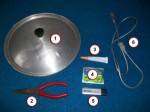
Dalam proses pembuatannya, yang anda perlukan untuk membuat antenna Wifi USB ini adalah beberapa peralatan yang relatif murah, sederhana, dan mudah anda dapatkan di dalam rumah anda. Adapun bahan-bahan yang perlu disiapkan tersebut adalah :
* Tutup Panci/wajan penggorengan (bahan dari metal)
* Tang (untuk melubangi tutup panci)
* Lem Alteco (perekat)
* Permen Karet
* USB Wifi Adapter
* USB Extension Cable
Langkah Pertama – Membuka tutup panci
Ketika anda membeli sebuah tutup panci, pada umumnya tutup panci tersebut memiliki pegangan yang dapat dilepas dengan cara memutarnya. Bukalah pegangan tutup panci tersebut dengan cara memutar pegangan panci tersebut sehingga lubang pegangan tutup panci tersebut terbuka.
Langkah Kedua – Melubangi Tutup Panci
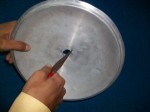
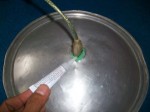
Tutup panci harus anda coak terlebih dahulu agar lubang yang tersedia cukup besar, dimana lubang tersebut nantinya berguna untuk menempatkan extension cable yang telah disiapkan. Gunakan tang untuk melubangi tutup panci tersebut. Lubangi bagian tengah tutup panci anda dengan cara di coak menggunakan tang yang telah disiapkan. Yang perlu di ingat adalah lubang yang dibuat harus pas untuk extension cable yang nanti akan ditancapkan pada tutup panci tersebut.
Langkah ketiga – Memasukkan USB extension cable
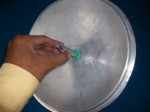
Masukkan bagian Female end dari USB extention cable anda (bagian kabel yang tidak konek ke komputer atau yang akan masuk ke dalam slot USB wifi adapter) kedalam lubang yang baru saja dilubangi. Jika belum pas, maka lubangi kembali tutup panci hingga sesuai dengan bagian tersebut.
Langkah Keempat – Memperkuat USB Extension Cable
Setelah USB extension cable telah terpasang pada tutup panci, kemudian rekatkan permen karet yang telah disiapkan (kunyah dulu sebelum direkatkan hingga permen karet lembek). Kemudian lem bagian tersebut hingga mengeras atau kuat dengan menggunakan lem alteco. Tujuan utama langkah ini adalah agar antara USB extension cable dan bagian metal tutup panci tersebut tidak bergoyang. Pastikan lem tersebut benar-benar kuat dengan cara mengelem pada kedua sisi konektor tersebut.
Langkah Kelima – Memasang USB wifi Adapter
Setelah lem merekat kuat pada bagian yang diinginkan, maka antenna wifi USB anda telah siap digunakan. Langkah terakhir adalah menempatkan USB wifi adapter anda kedalam port yang tersedia pada antenna wifi anda.
Langkah Terakhir – Memasang Antena
Langkah terakhir adalah menghubungkan male end USB antenna wifi anda tersebut (dari extension cable) ke dalam port USB di komputer anda. Ada baiknya jika anda menggunakan alat penyangga untuk menahan perangkat ini agar mudah digunakan dan diarahkan. Anda dapat menggunakan tripod handycam atau menempelkannya langsung pada jendela kamar anda.
Kini anda dapat menikmati kekuatan sinyal wifi yang kuat dari jarak yang relatif jauh. Nyalakan aplikasi Netstumber atau Kismet untuk melihat kekuatan gain sinyal wifi yang bisa anda dapatkan. Dan alat ini telah siap untuk ber-war driving sinyal wifi hotspot tetangga anda Namun perlu diingat bahwa alat ini digunakan untuk memfokuskan penangkapan sinyal pada target pemancar sinyal, sehingga pada penggunaannya, arahkanlah alat ini pada sebuah pemancar sinyal atau hotspot agar penggunaannya lebih maksimal.


Sabtu, Juni 25, 2011

Belajar sendiri pasang kabel UTP untuk jaringan


Tutorial singkat ini cocok sekali buat Anda yang sedang membuat jaringan komputer ‘MURAH’ khususnya yang terdiri lebih dari dua client yang pake hub (jauh lebih murah daripada router ). To the point! Apa sih kabel UTP itu? Kabel UTP itu adalah kabel khusus buat transmisi data. UTP, singkatan dari “Unshielded Twisted Pair”. Disebut unshielded karena kurang tahan terhadap interferensi elektromagnetik. Dan disebut twisted pair karena di dalamnya terdapat pasangan kabel yang disusun spiral alias saling berlilitan. Ada 5 kategori kabel UTP. Dari kategori 1 sampai kategori 5. Untuk jaringan komputer yang terkenal adalah kategori 3 dan kategori 5.
kabel1.jpg
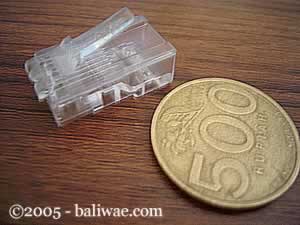
Kategori 3 bisa untuk transmisi data sampai 10 mbps, sedang kategori 5 sampai 100 mbps. Kalau hanya buat misalnya jaringan komputer di kantor atau kampus atau warnet, paling hemat  ya menggunakan yang kategori 3. Itu sudah lebih dari cukup.Setahu penulis ada banyak merek yang beredar di pasaran, hanya saja yang terkenal bandel dan relatif murah adalah merek Belden – made in USA. Kalau mau yang lebih murah dan penggunaannya banyak, maka beli saja yang satu kotak, panjangnya sekitar 150 meter. Jangan lupa beli konektornya. Konektornya bentuknya seperti colokan telepon hanya saja lebih besar. Bilang saja mau beli konektor RJ-45.
kabel2.jpg
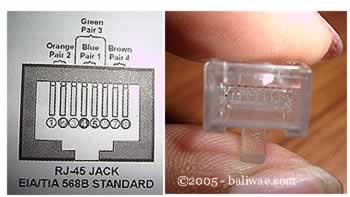
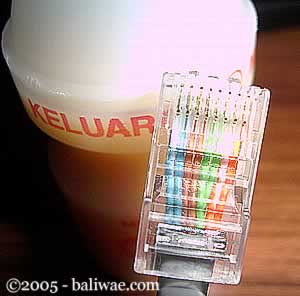
Foto RJ – 45 yang masih baru, belum di gencet pake tang
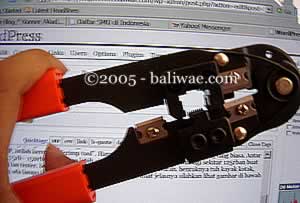
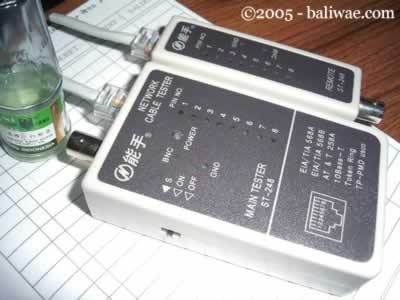
Satu lagi yang sangat penting, Anda harus punya tang khusus buat memasang konektor ke kabel UTP, istilah kerennya adalah “crimp tool”. Alat ini gunanya untuk ‘mematikan’ atau ‘menanam’ konektor ke kabel UTP. Jadi sekali sudah di ‘tang’, maka sudah tidak bisa dicopot lagi konektornya. Dan kalau mau yang lebih OK, biar tidak nanggung maka beli pula sebuah LAN tester. Anda bisa membeli yang merek dari Taiwan saja agar lebih murah. Bentuknya seperti kotak dan ada lampu LED-nya delapan pasang dan bisa kedap-kedip.

kabel3.jpg
OK sekarang peralatan udah siap, penulis mulai saja. Secara umum, pemasangan kabel UTP tersebut ada dua tipe, yaitu tipe straight dan tipe cross. Disebut tipe straight soalnya masing-masing kabel yang jumlahnya 8 itu berkorespondensi 1-1, langsung. Sedangkan disebut cross soalnya ada persilangan pada susunan kabelnya. Bingung?OK! Untuk tipe straight itu digunakan untuk menyambungkan kabel dari client ke hub. Sedangkan untuk tipe cross adalah untuk client langsung terhubung ke client (cpu to cpu) atau juga dari hub ke hub.
Kita bahas dulu yang tipe straight
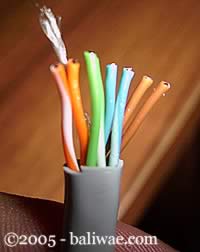
Tipe ini adalah yang paling gampang dibuat. Kenapa? Soalnya langsung korespondensinya 1-1. Standar urutannya begini (dilihat dari lubang konektor, dari kiri ke kanan – lihat Gambar 4) : 2 oranye – 1 hijau – 2 biru – 1 hijau – 2 coklat . 2 oranye disini maksudnya pasangan oranye muda sama oranye tua dan seterusnya. Tapi tidak usah ikut standar pewarnaan itu juga sebenarnya tidak masalah. Yang penting urutan kabelnya. Misal ujung pertama urutan pin pertamanya oranye muda, maka ujung yang lain urutan pin pertamanya juga harus oranye muda, jadi antar ujung saling nyambung. Sebenarnya tidak semua pin tersebut digunakan.

kabel4.jpg
Yang penting adalah pin nomor 1,2,3 dan 6. Jadi misal yang disambung hanya pin 1,2,3 dan 6 sedangkan pin yang lain tidak dipasang, tidak jadi masalah. Untuk lebih jelasnya silakan lihat gambar di bawah yang penulis foto dari sebuah buku.
kabel5.jpg
Yang kiri urutan korespondensi buat tipe straight, yang kanan yang cross
Waktu akan memasangnya, maka potong ujung kabelnya, kemudian susun kabelnya trus diratakan dengan pisau potong yang ada pada crimp tool. Andak tidak perlu repot harus melepaskan isolasi pada bagian ujung kabel, karena waktu Anda memasukan kabel itu ke konektor lalu ditekan (pressed) dengan menggunakan crimp tool, sebenarnya saat itu pin yang ada di konektor menembus sampai ke dalam kabel. Perhatikan, agar penekannya (pressing) yang keras, soalnya kalau tidak keras kadang pin tersebut tidak tembus ke dalam isolasi kabelnya. Kalau sudah kemudian Anda test menggunakan LAN tester. Masukkan ujung ujung kabel ke alatnya, kemudian nyalakan, kalau lampu led yang pada LAN tester menyala semua, dari nomor 1 sampai 8 berarti Anda telah sukses. Kalau ada salah satu yang tidak menyala berarti kemungkinan pada pin nomor tersebut ada masalah. Cara paling mudah yaitu Anda tekan (press) lagi menggunakan tang. Kemungkinan pinnya belum tembus. Kalau sudah Anda tekan tetapi masih tidak nyambung, maka coba periksa korespondensinya antar pin udah 1-1  atau belum. Kalau ternyata sudah benar dan masih gagal, berarti memang Anda belum beruntung. Ulangi lagi sampai berhasil.
kabel6.jpg
 LAN TESTER – alat untuk memeriksa benar tidaknya sambungan kabel. Untuk tipe straight jika benar maka led 1 sampai 8 berkedip.
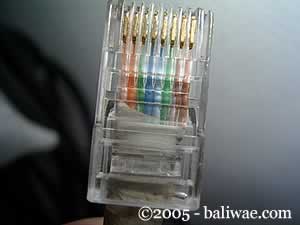
Berikut adalah gambar dari bawah dari ujung kabel UTP yang sudah dipasangi konektor dan berhasil dengan baik (urutan pewarnaan pinnya ikut standar):
kabel7.jpg
urutan pin standar
Dan kalau yang ini tidak standar, coba perhatikan urutan warna pinnya, sangat tidak standar, tapi tetap saja bisa, yang penting korespondensinya satu satu (khusus tipe straight):
kabel8.jpg
urutan pin TIDAK standar
Tipe Cross

Untuk tipe cross itu digunakan untuk menyambungkan langsung antar dua PC, atau yang umumnya digunakan untuk menyambungkan antar hub. (misalnya karena colokan di hubnya kurang). Cara pemasangannya juga sebenarnya mudah, sama seperti tipe straight, pin yang digunakan juga sebenarnya hanya 4 pin saja, yaitu pin 1, 2, 3 dan 6. Yang berbeda adalah cara pasangnya. Kalau pada tipe cross, pin 1 disambungkan ke pin 3 ujung yang lain, pin 2 ke 6, pin 3 ke 1 dan pin 6 ke 2. Praktisnya begini, pada ujung pertama Anda bisa susun pinnya sesuai standar untuk yang tipe “straight”, sementara itu di ujung yang lain Anda susun pinnya sesuai standar buat tipe “cross”.
Masih bingung? Begini cara mudahnya:Ujung pertama:
  1. oranye muda
  2. oranye tua
  3. hijau muda
  4. biru muda
  5. biru tua
  6. hijau tua
  7. coklat muda
  8. coklat tua
Maka di ujung yang lain harus dibuat begini:
  1. hijau muda
  2. hijau tua
  3. orange muda
  4. biru muda
  5. biru tua
  6. orange tua
  7. coklat muda
  8. coklat tua
Sudah agak lebih mengerti? Jadi disini posisi nomor 1, 2, 3 dan 6 yang ditukar. Nanti jika dites menggunakan LAN tester, maka nantinya led 1, 2, 3 dan 6 akan saling bertukar. Kalau tipe straight menyalanya urutan, sedangkan tipe cross ada yang lompat-lompat. Tapi yang pasti harus menyalasemua setiap led dari nomor 1 sampai 8.OK, selamat membangun jaringan komputer. Semoga Anda bisa berhasil sewaktu memasang konektor pada kabelnya. Semoga ilmu ini berguna buat Anda, soalnya waktu dulu penulis pertama kali membuat jaringan hasilnya lucu sekali, untuk mengupas kabelnya penulis masih menggunakan cutter, padahal sudah ada fasilitasnya di crimp toolnya. Tambah lagi ujung-ujungnya tiap kabel penulis kelupas lagi menggunakan cutter, padahal yang betul tidak perlu dikupas satu-satu, biarkan saja rata, karena nantinya apabila di ‘crimp tool’ maka pin tersebut masing-masing akan tembus ke dalam kabelnya. Semoga Anda tidak melakukan hal sama seperti penulis dulu.Demikian tulisan mengenai cara membuat sambungan kabel UTP untuk jaringan komputer. Semoga berguna bagi Anda semua. Terima kasih.

Minggu, Juni 19, 2011

HACKER dan CRACKER


Istilah “Hacking” dan “cracking” mungkin sudah tidak asing lagi bagi para pengguna internet. Tidak sedikit orang yang sering kali menyalahgunakan fungsi dari hacking dan cracking tersebut. Bahkan hanya untuk mendapatkan kepuasan, mereka tidak ragu-ragu untuk mengganti informasi pada web/blog yang telah berhasil mereka bobol. Sebut saja contohnya pada pemilu 2004 lalu, tepatnya hari Sabtu 17 April, salah seorang konsultan Teknologi Informasi (TI) di salah satu perusahaan swasta di Jakarta berhasil membobol situs milik Komisi Pemilihan Umum (KPU)
di http://tnp.kpu.go.id dan mengubah nama-nama partai di dalamnya menjadi nama-nama yang "unik", seperti Partai Kolor Ijo, Partai Mbah Jambon, Partai Jambu, dan lain sebagainya. Kemudian dia tertangkap pada hari Kamis, 22 April 2004. * nah loh, apa hukumannya yaa..???? *
Sebaliknya, banyak juga orang yang memanfaatkan kepiawaiannya tersebut untuk memudahkan masyarakat agar tidak “gaptek” alias gagap teknologi. Contohnya, mengubah suatu program/aplikasi berbahasa asing ke dalam bahasa Indonesia agar bisa dinikmati oleh masyarakat Indonesia, atau memberitahu admin suatu web/blog bahwa ada suatu celah security system yang memungkinkan orang lain untuk membobol web/blog tersebut dan tentu saja memberikan solusinya. * yang ini baru kerennn..!! metal poko na mah \m/ *
Di Indonesia, menurut Yogyafree White Hacker Community terdapat komunitas- komunitas Hacker, diantaranya yaitu :
* White hacker atau White Hacker Community, adalah Personal atau sekelompok orang atau komunitas yang mengunakan hacking untuk kepentingan dan bertujuan yang positif serta untuk mencari celah keamanan suatu sistem maupun suatu software serta memperbaiki celah keamanan yang ditemukan tersebut (atau menginformasikan celah keamanan yang ditemukan kepada pemilik system tersebut). Berani menampakkan dirinya secara terang-terangan, ada struktur organisasi yang jelas dan tanggung jawab ada pada masing2 personal pelakunya maupun pada organisasi serta mau berbagi ilmu / sharing pengalaman dengan public.


* Black Hacker atau Black Hacker Community, adalah Personal atau sekelompok orang atau komunitas yang mengunakan hacking untuk kepentingan pribadi dan bertujuan merusak, mencuri data atau informasi, mengunakan Carding untuk keuntungan pribadi, serta merugikan orang lain, tidak berani menampakkan dirinya secara terang-terangan dan tanggung jawab ada pada masing-masing personal pelakunya. Serta lebih menyukai gaya hidup individual dari pada bermasyarakat.


* Blue Hat Adalah Personal atau sekelompok orang / komunitas yang mengunakan hacking sebagai security advisor…

Sejarah Hacker dan Cracker
Hacker muncul pada awal tahun 1960-an diantara para anggota organisasi mahasiswa Tech Model Railroad Club di Laboratorium Kecerdasan Artifisial Massachusetts Institute of Technology (MIT). Kelompok mahasiswa tersebut merupakan salah satu perintis perkembangan teknologi komputer dan mereka beroperasi dengan sejumlah komputer mainframe. Kata hacker pertama kali muncul dengan arti positif untuk menyebut seorang anggota yang memiliki keahlian dalam bidang komputer dan mampu membuat program komputer yang lebih baik dari yang telah dirancang bersama. Kemudian pada tahun 1983, analogi hacker semakin berkembang untuk menyebut seseorang yang memiliki obsesi untuk memahami dan menguasai sistem komputer. Pasalnya, pada tahun tersebut untuk pertama kalinya FBI menangkap kelompok kriminal komputer The 414s yang berbasis di Milwaukee AS. 414 merupakan kode area lokal mereka. Kelompok yang kemudian disebut hacker tersebut dinyatakan bersalah atas pembobolan 60 buah komputer, dari komputer milik Pusat Kanker Memorial Sloan-Kettering hingga komputer milik Laboratorium Nasional Los Alamos. Salah seorang dari antara pelaku tersebut mendapatkan kekebalan karena testimonialnya, sedangkan 5 pelaku lainnya mendapatkan hukuman masa percobaan.
Kemudian pada perkembangan selanjutnya muncul kelompok lain yang menyebut-nyebut diri hacker, padahal bukan. Mereka ini (terutama para pria dewasa) yang mendapat kepuasan lewat membobol komputer dan mengakali telepon (phreaking). Hacker sejati menyebut orang-orang ini 'cracker' dan tidak suka bergaul dengan mereka. Hacker sejati memandang cracker sebagai orang malas, tidak
bertanggung jawab, dan tidak terlalu cerdas. Hacker sejati tidak setuju jika dikatakan bahwa dengan menerobos keamanan seseorang telah menjadi hacker.
Para hacker mengadakan pertemuan setiap setahun sekali yaitu diadakan setiap pertengahan bulan Juli di Las Vegas.
Ajang pertemuan hacker terbesar di dunia tersebut dinamakan Def Con. Acara Def Con tersebut lebih kepada ajang pertukaran informasi dan teknologi yang berkaitan dengan aktivitas hacking.
Pengertian Hacker dan Cracker
 
1. Hacker
Hacker adalah sebutan untuk mereka yang memberikan sumbangan yang bermanfaat kepada jaringan komputer, membuat program kecil dan membagikannya dengan orang-orang di Internet. Sebagai contoh : digigumi (Grup Digital) adalah sebuah kelompok yang mengkhususkan diri bergerak dalam bidang game dan komputer. Digigumi ini menggunakan teknik teknik hexadecimal untuk mengubah teks yang terdapat di dalam game. Contohnya, game Chrono Trigger berbahasa Inggris dapat diubah menjadi bahasa Indonesia. Oleh karena itu, status Digigumi adalah hacker, namun bukan sebagai perusak. Hacker disini artinya, mencari, mempelajari dan mengubah sesuatu untuk keperluan hobi dan pengembangan dengan mengikuti legalitas yang telah ditentukan oleh developer game. Para hacker biasanya melakukan penyusupan-penyusupan dengan maksud memuaskan pengetahuan dan teknik. Rata - rata perusahaan yang bergerak di dunia jaringan global (internet) juga memiliki hacker. Tugasnya yaitu untuk menjaga jaringan dari kemungkinan perusakan pihak luar "cracker", menguji jaringan dari kemungkinan lobang yang menjadi peluang para cracker mengobrak - abrik jaringannya, sebagai contoh : perusahaan asuransi dan auditing "Price Waterhouse". Ia memiliki team hacker yang disebut dengan Tiger Team. Mereka bekerja untuk menguji sistem sekuriti client mereka.
2. Cracker
Cracker adalah sebutan untuk mereka yang masuk ke sistem orang lain dan cracker lebih bersifat destruktif, biasanya di jaringan komputer, mem-bypass password atau lisensi program komputer, secara sengaja melawan keamanan komputer, men-deface (merubah halaman muka web) milik orang lain bahkan hingga men-delete data orang lain, mencuri data dan umumnya melakukan cracking untuk keuntungan sendiri, maksud jahat, atau karena sebab lainnya karena ada tantangan. Beberapa proses pembobolan dilakukan untuk menunjukan kelemahan keamanan sistem.

Hirarki / Tingkatan Hacker
1. Elite
Ciri-ciri : mengerti sistem operasi luar dalam, sanggup mengkonfigurasi & menyambungkan jaringan secara global, melakukan pemrogramman setiap harinya, effisien & trampil, menggunakan pengetahuannya dengan tepat, tidak menghancurkan data-data, dan selalu mengikuti peraturan yang ada. Tingkat Elite ini sering disebut sebagai ‘suhu’.
2. Semi Elite
Ciri-ciri : lebih muda dari golongan elite, mempunyai kemampuan & pengetahuan luas tentang komputer, mengerti tentang sistem operasi (termasuk lubangnya), kemampuan programnya cukup untuk mengubah program eksploit.
3. Developed Kiddie
Ciri-ciri : umurnya masih muda (ABG) & masih sekolah, mereka membaca tentang metoda hacking & caranya di berbagai kesempatan, mencoba berbagai sistem sampai akhirnya berhasil & memproklamirkan kemenangan ke lainnya, umumnya masih menggunakan Grafik User Interface (GUI) & baru belajar basic dari UNIX tanpa mampu menemukan lubang kelemahan baru di sistem operasi.
4. Script Kiddie
Ciri-ciri : seperti developed kiddie dan juga seperti Lamers, mereka hanya mempunyai pengetahuan teknis networking yang sangat minimal, tidak lepas dari GUI, hacking dilakukan menggunakan trojan untuk menakuti & menyusahkan hidup sebagian pengguna Internet.
5. Lamer
Ciri-ciri : tidak mempunyai pengalaman & pengetahuan tapi ingin menjadi hacker sehingga lamer sering disebut sebagai ‘wanna-be’ hacker, penggunaan komputer mereka terutama untuk main game, IRC, tukar menukar software prirate, mencuri kartu kredit, melakukan hacking dengan menggunakan software trojan, nuke & DoS, suka menyombongkan diri melalui IRC channel, dan sebagainya. Karena banyak kekurangannya untuk mencapai elite, dalam perkembangannya mereka hanya akan sampai level developed kiddie atau script kiddie saja.

Cracker tidak mempunyai hirarki khusus karena sifatnya hanya membongkar dan merusak.
Kode Etik Hacker
1. Mampu mengakses komputer tak terbatas dan totalitas.
2. Semua informasi haruslah FREE.
3. Tidak percaya pada otoritas, artinya memperluas desentralisasi.
4. Tidak memakai identitas palsu, seperti nama samaran yang konyol, umur, posisi, dll.
5. Mampu membuat seni keindahan dalam komputer.
6. Komputer dapat mengubah hidup menjadi lebih baik.
7. Pekerjaan yang di lakukan semata-mata demi kebenaran informasi yang harus disebar luaskan.
8. Memegang teguh komitmen tidak membela dominasi ekonomi industri software tertentu.
9. Hacking adalah senjata mayoritas dalam perang melawan pelanggaran batas teknologi komputer.
10. Baik Hacking maupun Phreaking adalah satu-satunya jalan lain untuk menyebarkan informasi pada massa agar tak gagap dalam komputer.
Cracker tidak memiliki kode etik apapun.
Aturan Main Hacker
Gambaran umum aturan main yang perlu di ikuti seorang hacker seperti di jelaskan oleh Scorpio, yaitu:
· Di atas segalanya, hormati pengetahuan & kebebasan informasi.
· Memberitahukan sistem administrator akan adanya pelanggaran keamanan / lubang di keamanan yang anda lihat.
· Jangan mengambil keuntungan yang tidak fair dari hack.
· Tidak mendistribusikan & mengumpulkan software bajakan.
· Tidak pernah mengambil resiko yang bodoh – selalu mengetahui kemampuan sendiri.
· Selalu bersedia untuk secara terbuka / bebas / gratis memberitahukan & mengajarkan berbagai informasi & metoda yang diperoleh.
· Tidak pernah meng-hack sebuah sistem untuk mencuri uang.
· Tidak pernah memberikan akses ke seseorang yang akan membuat kerusakan.
· Tidak pernah secara sengaja menghapus & merusak file di komputer yang dihack.
· Hormati mesin yang di hack, dan memperlakukan dia seperti mesin sendiri.
Hacker sejati akan selalu bertindak berlandaskan kode etik dan aturan main sedang cracker tidak mempunyai kode etik ataupun aturan main karena cracker sifatnya merusak.

Perbedaan Hacker dan Cracker
a. Hacker
1.Mempunyai kemampuan menganalisa kelemahan suatu sistem atau situs. Sebagai contoh : jika seorang hacker mencoba menguji situs Yahoo! dipastikan isi situs tersebut tak akan berantakan dan mengganggu yang lain. Biasanya hacker melaporkan kejadian ini untuk diperbaiki menjadi sempurna.
2.Hacker mempunyai etika serta kreatif dalam merancang suatu program yang berguna bagi siapa saja.
3. Seorang Hacker tidak pelit membagi ilmunya kepada orang-orang yang serius atas nama ilmu pengetahuan dan kebaikan.
b. Cracker
1. Mampu membuat suatu program bagi kepentingan dirinya sendiri dan bersifat destruktif atau merusak dan menjadikannya suatu keuntungan. Sebagia contoh : Virus, Pencurian Kartu Kredit, Kode Warez, Pembobolan Rekening Bank, Pencurian Password E-mail/Web Server.
2. Bisa berdiri sendiri atau berkelompok dalam bertindak.
3. Mempunyai situs atau cenel dalam IRC yang tersembunyi, hanya orang-orang tertentu yang bisa mengaksesnya.
4. Mempunyai IP yang tidak bisa dilacak.
5. Kasus yang paling sering ialah Carding yaitu Pencurian Kartu Kredit, kemudian pembobolan situs dan mengubah segala isinya menjadi berantakan. Sebagai contoh : Yahoo! pernah mengalami kejadian seperti ini sehingga tidak bisa diakses dalam waktu yang lama, kasus clickBCA.com yang paling hangat dibicarakan tahun 2001 lalu.

Dua Jenis Kegiatan Hacking
1. Social Hacking, yang perlu diketahui : informasi tentang system apa yang dipergunakan oleh server, siapa pemilik server, siapa Admin yang mengelola server, koneksi yang dipergunakan jenis apa lalu bagaimana server itu tersambung internet, mempergunakan koneksi siapa lalu informasi apa saja yang disediakan oleh server tersebut, apakah server tersebut juga tersambung dengan LAN di sebuah organisasi dan informasi lainnya
2. Technical Hacking, merupakan tindakan teknis untuk melakukan penyusupan ke dalam system, baik dengan alat bantu (tool) atau dengan mempergunakan fasilitas system itu sendiri yang dipergunakan untuk menyerang kelemahan (lubang keamanan) yang terdapat dalam system atau service. Inti dari kegiatan ini adalah mendapatkan akses penuh kedalam system dengan cara apapun dan bagaimana pun.

Contoh Kasus Hacker
1. Pada tahun 1983, pertama kalinya FBI menangkap kelompok kriminal komputer The 414s(414 merupakan kode area lokal mereka) yang berbasis di Milwaukee AS. Kelompok yang kemudian disebut hacker tersebut melakukan pembobolan 60 buah komputer, dari komputer milik Pusat Kanker Memorial Sloan-Kettering hingga komputer milik Laboratorium Nasional Los Alamos. Salah seorang dari antara pelaku tersebut mendapatkan kekebalan karena testimonialnya, sedangkan 5 pelaku lainnya mendapatkan hukuman masa percobaan.
2. Digigumi (Grup Digital) adalah sebuah kelompok yang mengkhususkan diri bergerak dalam bidang game dan komputer dengan menggunakan teknik teknik hexadecimal untuk mengubah teks yang terdapat di dalam game. Contohnya : game Chrono Trigger berbahasa Inggris dapat diubah menjadi bahasa Indonesia. Oleh karena itu, status Digigumi adalah hacker, namun bukan sebagai perusak.
3. Pada hari Sabtu, 17 April 2004, Dani Firmansyah, konsultan Teknologi Informasi (TI) PT Danareksa di Jakarta berhasil membobol situs milik Komisi Pemilihan Umum (KPU) di http://tnp.kpu.go.id dan mengubah nama-nama partai di dalamnya menjadi nama-nama "unik", seperti Partai Kolor Ijo, Partai Mbah Jambon, Partai Jambu, dan lain sebagainya. Dani menggunakan teknik SQL Injection(pada dasarnya teknik tersebut adalah dengan cara mengetikkan string atau perintah tertentu di address bar browser) untuk menjebol situs KPU. Kemudian Dani tertangkap pada hari Kamis, 22 April 2004.
Akibat yang Ditimbulakan oleh Hacker dan Cracker
Hacker : membuat teknologi internet semakin maju karena hacker menggunakan keahliannya dalam hal komputer untuk melihat, menemukan dan memperbaiki kelemahan sistem keamanan dalam sebuah sistem komputer ataupun dalam sebuah software, membuat gairah bekerja seorang administrator kembali hidup karena hacker membantu administrator untuk memperkuat jaringan mereka.
Cracker : merusak dan melumpuhkan keseluruhan sistem komputer, sehingga data-data pengguna jaringan rusak, hilang, ataupun berubah.

Kesimpulan
Para hacker menggunakan keahliannya dalam hal komputer untuk melihat, menemukan dan memperbaiki kelemahan sistem keamanan dalam sebuah sistem komputer ataupun dalam sebuah software. Oleh karena itu, berkat para hacker-lah Internet ada dan dapat kita nikmati seperti sekarang ini, bahkan terus di perbaiki untuk menjadi sistem yang lebih baik lagi. Maka hacker dapat disebut sebagai pahlawan jaringan sedang cracker dapat disebut sebagai penjahat jaringan karena melakukan melakukan penyusupan dengan maksud menguntungkan dirinya secara personallity dengan maksud merugikan orang lain. Hacker sering disebut hacker putih (yang merupakan hacker sejati yang sifatnya membangun) dan hacker hitam (cracker yang sifatnya membongkar dan merusak)

Sejarah Internet dan Perkembangan Internet


sejarah internet
Internet merupakan jaringan komputer yang dibentuk oleh Departemen Pertahanan Amerika Serikat di tahun 1969, melalui proyek ARPA yang disebut ARPANET (Advanced Research Project Agency Network), di mana mereka mendemonstrasikan bagaimana dengan hardware dan software komputer yang berbasis UNIX, kita bisa melakukan komunikasi dalam jarak yang tidak terhingga melalui saluran telepon. Proyek ARPANET merancang bentuk jaringan, kehandalan, seberapa besar informasi dapat dipindahkan, dan akhirnya semua standar yang mereka tentukan menjadi cikal bakal pembangunan protokol baru yang sekarang dikenal sebagai TCP/IP (Transmission Control Protocol/Internet Protocol).

Tujuan awal dibangunnya proyek itu adalah untuk keperluan militer. Pada saat itu Departemen Pertahanan Amerika Serikat (US Department of Defense) membuat sistem jaringan komputer yang tersebar dengan menghubungkan komputer di daerah-daerah vital untuk mengatasi masalah bila terjadi serangan nuklir dan untuk menghindari terjadinya informasi terpusat, yang apabila terjadi perang dapat mudah dihancurkan.
Pada mulanya ARPANET hanya menghubungkan 4 situs saja yaitu Stanford Research Institute, University of California, Santa Barbara, University of Utah, di mana mereka membentuk satu jaringan terpadu di tahun 1969, dan secara umum ARPANET diperkenalkan pada bulan Oktober 1972. Tidak lama kemudian proyek ini berkembang pesat di seluruh daerah, dan semua universitas di negara tersebut ingin bergabung, sehingga membuat ARPANET kesulitan untuk mengaturnya.
Oleh sebab itu ARPANET dipecah manjadi dua, yaitu "MILNET" untuk keperluan militer dan "ARPANET" baru yang lebih kecil untuk keperluan non-militer seperti, universitas-universitas. Gabungan kedua jaringan akhirnya dikenal dengan nama DARPA Internet, yang kemudian disederhanakan menjadi Internet.


 Daftar kejadian penting

Tahun Kejadian
1957 Uni Soviet (sekarang Rusia) meluncurkan wahana luar angkasa, Sputnik.
1958 Sebagai buntut dari "kekalahan" Amerika Serikat dalam meluncurkan wahana luar angkasa, dibentuklah sebuah badan di dalam Departemen Pertahanan Amerika Serikat, Advanced Research Projects Agency (ARPA), yang bertujuan agar Amerika Serikat mampu meningkatkan ilmu pengetahuan dan teknologi negara tersebut. Salah satu sasarannya adalah teknologi komputer.
1962 J.C.R. Licklider menulis sebuah tulisan mengenai sebuah visi di mana komputer-komputer dapat saling dihubungkan antara satu dengan lainnya secara global agar setiap komputer tersebut mampu menawarkan akses terhadap program dan juga data. Di tahun ini juga RAND Corporation memulai riset terhadap ide ini (jaringan komputer terdistribusi), yang ditujukan untuk tujuan militer.
Awal 1960-an Teori mengenai packet-switching dapat diimplementasikan dalam dunia nyata.
Pertengahan 1960-an ARPA mengembangkan ARPANET untuk mempromosikan "Cooperative Networking of Time-sharing Computers", dengan hanya empat buah host komputer yang dapat dihubungkan hingga tahun 1969, yakni Stanford Research Institute, University of California, Los Angeles, University of California, Santa Barbara, dan University of Utah.
1965 Istilah "Hypertext" dikeluarkan oleh Ted Nelson.
1968 Jaringan Tymnet dibuat.
1971 Anggota jaringan ARPANET bertambah menjadi 23 buah node komputer, yang terdiri atas komputer-komputer untuk riset milik pemerintah Amerika Serikat dan universitas.
1972 Sebuah kelompok kerja yang disebut dengan International Network Working Group (INWG) dibuat untuk meningkatkan teknologi jaringan komputer dan juga membuat standar-standar untuk jaringan komputer, termasuk di antaranya adalah Internet. Pembicara pertama dari organisasi ini adalah Vint Cerf, yang kemudian disebut sebagai "Bapak Internet"
1972-1974 Beberapa layanan basis data komersial seperti Dialog, SDC Orbit, Lexis, The New York Times DataBank, dan lainnya, mendaftarkan dirinya ke ARPANET melalui jaringan dial-up.
1973 ARPANET ke luar Amerika Serikat: pada tahun ini, anggota ARPANET bertambah lagi dengan masuknya beberapa universitas di luar Amerika Serikat yakni University College of London dari Inggris dan Royal Radar Establishment di Norwegia.
1974 Vint Cerf dan Bob Kahn mempublikasikan spesifikasi detail protokol Transmission Control Protocol (TCP) dalam artikel "A Protocol for Packet Network Interconnection".
1974 Bolt, Beranet & Newman (BBN), pontraktor untuk ARPANET, membuka sebuah versi komersial dari ARPANET yang mereka sebut sebagai Telenet, yang merupakan layanan paket data publik pertama.
1977 Sudah ada 111 buah komputer yang telah terhubung ke ARPANET.
1978 Protokol TCP dipecah menjadi dua bagian, yakni Transmission Control Protocol dan Internet Protocol (TCP/IP).
1979 Grup diskusi Usenet pertama dibuat oleh Tom Truscott, Jim Ellis dan Steve Bellovin, alumni dari Duke University dan University of North Carolina Amerika Serikat. Setelah itu, penggunaan Usenet pun meningkat secara drastis.
Di tahun ini pula, emoticon diusulkan oleh Kevin McKenzie.
Awal 1980-an Komputer pribadi (PC) mewabah, dan menjadi bagian dari banyak hidup manusia.
Tahun ini tercatat ARPANET telah memiliki anggota hingga 213 host yang terhubung.
Layanan BITNET (Because It's Time Network) dimulai, dengan menyediakan layanan e-mail, mailing list, dan juga File Transfer Protocol (FTP).
CSNET (Computer Science Network) pun dibangun pada tahun ini oleh para ilmuwan dan pakar pada bidang ilmu komputer dari Purdue University, University of Washington, RAND Corporation, dan BBN, dengan dukungan dari National Science Foundation (NSF). Jaringan ini menyediakan layanan e-mail dan beberapa layanan lainnya kepada para ilmuwan tersebut tanpa harus mengakses ARPANET.
1982 Istilah "Internet" pertama kali digunakan, dan TCP/IP diadopsi sebagai protokol universal untuk jaringan tersebut.
Name server mulai dikembangkan, sehingga mengizinkan para pengguna agar dapat terhubung kepada sebuah host tanpa harus mengetahui jalur pasti menuju host tersebut.
Tahun ini tercatat ada lebih dari 1000 buah host yang tergabung ke Internet.
1986 Diperkenalkan sistem nama domain, yang sekarang dikenal dengan DNS(Domain Name System)yang berfungsi untuk menyeragamkan sistem pemberian nama alamat di jaringan komputer.

Jumat, Juni 17, 2011

Membuat Jaringan Komputer Sederhana (virtual) dengan Virtual Box


VirtualBox adalah aplikasi virtual mesin yang memungkinkan Anda untuk menginstall Sistem Operasi (SO) lain, dan dijalankan bersamaan di atas sistem operasi induknya. VirtualBox adalah aplikasi open source keluaran Sun MicroSystem (sekarang diakuisisi oleh Oracle) yang ditargetkan untuk Server, desktop dan penggunaan embedded.
Membuat Jaringan Komputer Sederhana (virtual) dengan Virtual Box Image
Selain digunakan untuk mencoba aplikasi OS lain, virtual box juga bisa digunakan untuk membuat virtualisasi jaringan komputer sederhana.
Dalam artikel ini penulis akan membahas bagaimana langkah-langkah membuat jaringan komputer sederhana (virtual) dengan Virtual Box, sebelum memulai langkah, kita harus menginstal dulu aplikasi virtual box, caranya ada di artikel ini, (catatan = penulis menggunakan host Mac OS X, guestnya Windows XP dan Linux Ubuntu 10.10), kemudian setelah itu kita merencanakan bagaimana model jaringan yang akan kita buat, penulis akan memberi contoh sebagai berikut untuk model jaringannya.
Membuat Jaringan Komputer Sederhana (virtual) dengan Virtual Box Image
sebagai komputer induk yaitu komputer yang ber-OS MacOS X, kemudian guestnya yaitu sistem operasi Windows XP dan Ubuntu 10.10.
kita langsung mulai saja bagaimana langkah-langkahnya membuat jaringan komputer sederhana dengan model diatas.
  • Jalankan aplikasi virtual box anda
Membuat Jaringan Komputer Sederhana (virtual) dengan Virtual Box Image
  • Pilih setting, kemudian pilih network, ganti piliha Attached to menjadi Bridged Adapter (lakukan di kedua guest, XP dan Ubuntu)
Membuat Jaringan Komputer Sederhana (virtual) dengan Virtual Box Image
  • Kemudian buat wireless add-hoc di komputer host
Membuat Jaringan Komputer Sederhana (virtual) dengan Virtual Box Image
  • Atur penomeran IP seperi contoh pada gambar model
Membuat Jaringan Komputer Sederhana (virtual) dengan Virtual Box Image
  • Jalankan komputer guest, Windows XP dan Ubuntu
Membuat Jaringan Komputer Sederhana (virtual) dengan Virtual Box Image
  • Masuk ke guest XP, atur IP guest XP dengan cara Control Panel ->  Network Conncetion -> klik kanan pilih properties padanetwork yang sedang aktif -> pilih TCP/IP
Membuat Jaringan Komputer Sederhana (virtual) dengan Virtual Box Image
  • Atur IP guest XP sesuai dengan model.
Membuat Jaringan Komputer Sederhana (virtual) dengan Virtual Box Image
  • Cek koneksi jaringan dengan cara buka Command Prompt, terus ketikkan ping ip dari host Mac OS. Jika sukses maka akan muncul pesan sebagai berikut.
Membuat Jaringan Komputer Sederhana (virtual) dengan Virtual Box Image
  • Sukses! Buat yang windows XP, sekarang waktunya konfigurasi guest Ubuntu.
  • Masuk ke System -> Preferences -> Network Configuration
Membuat Jaringan Komputer Sederhana (virtual) dengan Virtual Box Image
  • Pilih wired, kemudian Auto Ethernet, lalu pilih tombol Edit
Membuat Jaringan Komputer Sederhana (virtual) dengan Virtual Box Image
  • Atur IP guest Ubuntu sesuai dengan gambar model.
Membuat Jaringan Komputer Sederhana (virtual) dengan Virtual Box Image
  • Oke, konfigurasi selesai, saatnya mengecek sukses atau tidak, dengan masuk ke terminal, kemudian ping IP ke host Mac OS atau ping ke guest Windows XP.
Membuat Jaringan Komputer Sederhana (virtual) dengan Virtual Box Image
  • Done!, untuk mengecek keseluruhan jaringan, maka kita ping dari satu ke yang lainnya.
Membuat Jaringan Komputer Sederhana (virtual) dengan Virtual Box Image
Jadi, virtual box banyak sekali manfaatnya, salah satunya tutorial diatas, yaitu membangun jaringan sederhana, daripada kita beli PC / laptop secara fisik hanya untuk belajar jaringan, dengan virtual box kita tidak mengeluarkan sepeser uang pun untuk belajar jaringan sederhana karena Virtual Box juga berlabel freeware alias software gratis. Selamat Belajar! Membuat Jaringan Komputer Sederhana (virtual) dengan Virtual Box Image

Cara Memonopoli Bandwitch


Pernah gak temen2 ngerasain pas lagi warnet yang walaupun sepi user tapi buat browsing ttp pelan, download juga pelan bgt… itu karena tiap bilik/room udah di batasi bitrate n bandwithnya… nah sekarang masalah itu mungkin bisa teratasi dengan cara ini, caraX:
1). Buka Browser Mozilla Firefox
2). Pada Address Bar Ketik : about:CONFIG
3). Cari string di bawah ini : ( pastikan semua srting dibawah“TRUE”)
contoh menggantingnya : NETWORK.HTTP.PIPELINING FALSE ==> klik kanan dan pilih
“Toggle” NETWORK.HTTP.PIPELINING TRUE
NETWORK.HTTP.PIPELINING.MAXREQUESTS 64
NETWORK.HTTP.PROXY.PIPELINING TRUE
NETWORK.PROXY.SHARE_PROXY_SETTINGS FALSE <=== ini harus False
4). buat srting baru caranya : Klik Kiri 1X Dimana Saja, Klik Kanan [/b]NEW>>INTEGER[/b]
5). Ketik : NGLAYOUT.INITIALPAINT.DELAY Beri Nilai 0
6). Kemudian REFRESH atau Tekan F5
7). Pada Address Bar Ketik : about:BLANK
Klik Menu:
Untuk OS Windows XP TOOLS>>OPTIONS>>WEB FEATURES U
ntuk OS Linux ( Vector ) EDIT >> PREFERENCES Untuk Setting yang berbeda di beberapa OS EDIT >>ADVANCED
9). Pada Option : ALLOW WEB SITES TO INSTALL SOFTWARE Beri Tanda Check Box Untuk mengaktifkan
10).Kemudian Tekan OK Lalu REFRESH ( F5 )
11).Masuk Ke Link Ini : Code: https://addons.mozilla.org/extensions/moreinfo.php?applicationfiltered=firefox&id=125
atau : Code: https://addons.mozilla.org/extensions/moreinfo.php?id=125&applicationfiltered=firefox
12).Download Software SwitchProxy Tool Versi 1.3.4 Code:
https://addons.mozilla.org/extensions/moreinfo.php?applicationfiltered=firefox&id=125 atau Disini Code:
https://addons.mozilla.org/extensions/moreinfo.php?id=125&applicationfiltered=firefox 13).Setelah Selesai Jangan Tekan Tombol UPDATE
14).Klik Tanda X (tutup)Yang Ada Di Pojok Kanan Atas Dari POP UP Window Yang Muncul
15).Tutup Semua Browser Mozilla FireFox,
16).Kemudian Buka Lagi Untuk Mengaktifkan Software SwitchProxy Tool Versi 1.3.4 Yang sudah di Install Tadi
17).Kalo Instalasi Sukses, Akan Muncul Toolbar tambahan Di Bawah Toolbar Navigasi & Address Bar.
Sekarang Browser Mozilla Siap Untuk Digunakan……. :: Message :: – Software SwitchProxy Tool Versi 1.3.4 Ini selain untuk Mengganti Proxy Secara Otomatis Di Browser Mozilla FireFox, Engine-nya Juga Berpengaruh terhadap Kecepatan Koneksi Internet – Cara Ini Sangat Efektif Bila Digunakan Di Warnet Yang Padat Pengunjung untuk Menyedot Bandwidth ( Mayoritas kecepatan akses Internet ) Ke Komputer Yang Sedang Anda Pakai – Perubahan Yang Signifikan Terjadi Pada koneksi Internet Dengan BROADBAND / VSAT Cara diatas sudah saya coba dan berhasil pada warnet tertentu but klo pada warnet yang mempunyai manajemen bandwidth yang bagus gw masih pake