Cristiano Ronaldo Dapat Sanjungan Dari Legenda Madrid, Figo

Luis Figo memberikan suasana lain di Camp latihan Real Madrid kemarin, ia terlihat membaur dengan akrab dengan para pemain dan juga staff Madrid disana. Suasana rilex dan nyaman juga tercermin jelas ketika sang legenda memberikan wejangan dan juga ceramah kepada para pemain bintang El Real.

Raul Akan Bermain Di Liga Qatar

Klub asal Qatar, Al Saad telah mengkonfirmasi bahwa mereka akan mendatangkan mantan penyerang timnas Spanyol, Raul pada awal musim depan.

Juventus juara tanpa cela

Juventus menjuarai Serie A musim 2011/2012 tanpa pernah mengalami kekalahan sekali pun. Dari 38 partai, Bianconeri menang 23 kali dan imbang di 15 laga.

SiapaKah Yang Mendapat Sepatu Emas Di Liga Eropa

CR 7 Dan Lionel Messi. Dua orang itu adalah mesin goal dua club besar spanyol. siapakah yang akan mendapatkan Sepatu emas Tahun ini.

Gaya Rambut Justin

Baru-baru ini beredar rumor yang menyebutkan bahwa Rihanna akan mengajak Chris Brown kolaborasi untuk menyanyikan single baru milik Rihanna. Rencananya, Rhanna akan merilis lagu ini pada tanggal 20 Februari 2011 bertepatan dengan hari ulang tahunnya.

Tampilkan postingan dengan label Komputer. Tampilkan semua postingan

Senin, September 19, 2011

Cara mematikan komputer orang lain menggunakan Command prompt

Teman di sini aku mau kasih tau ni bagaimana cara mematikan komputer orang lain.
pasti kita semua mau mencoba yang satu ini,, caranya sangat gampang ko,,
bagi temen temen yang suka jailin komputer orang lain pasti ingin mencobanya khan,,,,
okey  di bawah ini langkah langkah nya :
  • langkah pertama klik star
  • pilih accessories
  • pilih command pronpt
  • lalu tulis di situ,,, ( SHUTDOWN -i)
  • setelah muncul jendela klik tulisan Add
  • lalu masukan komputer target
  • kemudian komputer target ingin anda matikan atau hanya di restart pilih salah satunya
  • kemudian anda masukan di kotah comment  kasih comment anda,,, misal nya ( komputer anda bajakan , sebentar lagi akan mati sendiri)
  • kalau sudah klik ok atau enter,,,,
semoga berhasil ya.....

by : fahrulrozi

Kamis, Juli 21, 2011

cara uninstal program di windows 7


ok sob hari ini saya ingin membagikan sebuah ilmu ,
ilmunya adlah bagai mana cara menghapus sebuah program di komputer kita
cara nya tidak sulit ko
itu pun kalau anda mau mamahaminya,
pokoknya jangan khawatir caranya mudah ko,
sebenarnya terlalu banyak program di laptop atau di komputer itu tidak baik,
 karena memperlambat kinerja komputer,
baiklah langsung saja ya so caranya begini


ok langkah pertama :

  • klik star menu 
  • lalu klik control panel
  • klik program
  • lalu klik uninstal program
  • lalu klik ok,
nah kalau sob tidak tau gimana cara menguninstalnya ni caranya

  • yang pertama anda pilih program yang ingin di uninstal
  • lalu anda klik kanan di program tersebut
  • lalu pilih uninstal
  • lalu klik ok, 
nah sob jangan lupa yea comment nya

By : fahrulrozi


cara mendefragmen dan mengclean up di windows 7

ok sob,
kali ini saya ingin mengajarkan tentang mendefragmen dan mengclean up,


mendefrag men adalah sebuah software dari komputer yang mampu mengatur - mengatur
file / data pada harddisk ,...
adapun langkah-langkah nya:

  • klik star menu
  • lalu pilih all program
  • lalu klik accesories
  • lalu klik system tools
  • lalu cari kata defragmen
  • lalu klik ok/ yes


mengcleanup adalah sebuah software/perangkat lunak yang mampu membuang semua lemak yang ada di komputer atau di laptop kita.
adapun langkah-langkah nya: 
  • klik star menu
  • lalu klik all program
  • lalu klik accesories
  • lalu klik system tools
  • lalu cari kata clean up
  • lalu tekan ok atau yes
semoga bermanfaat yea,,,
By : fahrulrozi

Sabtu, Juni 25, 2011

Manajemen Bandwidth Di Squid Menggunakan Delay Pools


ok sob kali ini saya ingin membagi ilmu \

mungkin ilmu ini tidak terlalu berguna bagi anda, tetapi bagi saya sangat berguna


ke pada anda semua yaitu tentang manejemen bandwidth di squid menggunakan delay pool
Dokumen ini menjelaskan bagaimana cara mengkonfigurasikan proxy server anda untuk membatasi bandwidth download atau incoming traffic.
Berikut langkah-langkah pengkonfigurasian manajemen bandwidth di squid:
1. Pertama-tama periksa apakah squid telah berjalan di server dan telah dikonfiguraisi sebagai mesin proxy server.
2. Sebelum memulai memanajemen bandwidth di squid, kita jelaskan dulu komponen-komponen manajement bandwidth di squid :


delay_pools
Opsi ini untuk menspesifikasi berapa jumlah pool yang digunakan untuk membatasi jumlah bandwidth dari ACL. Opsi ini akan dirangkaikan bersama opsi delay_class dan delay_parameters yang akan dibahas di bawah ini.

delay_class
Opsi ini menspesifikasikan kelompok dari masing-masing pool yang telah didefinisikan pada opsi delay-pools. Ada tiga class yang didukung Squid, antara lain:
• class 1: Semua akses dibatasi dengan single bucket, artinya hanya bisa mendefinisikan overall bandwidth untuk suatu ACL saja, tidak bisa mendefinisikan bandwidth dengan lebih mendetail
• class 2: Semua akses dibatasi dengan single agregate dengan dua parameter bandwidth. Parameter pertama mendefinisikan berapa bandwidth maksimal yang didapatkan ACL, parameter kedua mendefinisikan berapa bandwidth overall untuk ACL yang spesifik yang ada pada network tersebut.
• class 3: Kelompok yang definisi bandwidth-nya paling mendetail. Parameter pertama mendefinisikan berapa bandwidth maksimal yang didapatkan ACL, parameter kedua mendefinisikan berapa bandwidth normal yang didapatkan ACL secara umum, dan parameter yang ketiga adalah mendefinisikan bandwidth yang didapatkan ACL jika mengakses ACL-ACL tertentu yang spesifik, misalnya file mp3.

delay_parameters
Opsi ini menspesifikasikan rumus bandwidth yang akan didapatkan oleh ACL yang akan memasuki delay_pool. Misalnya ada entry berikut ini pada delay_parameters:
delay_parameters 1 -1/-1 2100/4000
Angka 1 berarti rumus ini berlaku untuk pool 1. Angka -1/-1 berarti bandwidth maksimal yang diberikan Squid adalah tidak terbatas untuk pool ini.

Angka 2100/4000 berarti bandwidth yang didapatkan oleh ACL setelah masuk ke pool ini. Angka ini berada dalam kelipatan 8 b, sehingga untuk mendapatkan nilai bandwidth yang sebenarnya harus dikalikan delapan. Angka 2100 adalah bandwidth yang didapatkan ACL pada masa-masa normal. Jika dikalikan 8, maka bandwidth normal yang akan didapatkan ACL sekitar 18 Kbps. Angka 4000 adalah bandwidth maksimal yang didapatkan ACL pada masa-masa jalur sedang kosong. Jika dikalikan 8, maka bandwidth yang didapatkan sekitar 32 Kbps.
delay_access
Opsi ini mendefinisikan siapa-siapa ACL yang akan dimasukkan ke pool tertentu untuk mendapatkan “perlambatan” bandwidth. Bentuk umumnya adalah seperti ini:
delay_access 1 allow labprog
Opsi di atas berarti kita memasukkan ACL labprog ke dalam pool 1.

3. Jika sudah mengerti komponen-komponen delay pool, kita mulai konfigurasi delay pool .
Di umpamakan kita mempunyai bandwidth dari ISP sebesar 512kb, dan kita membuat rule seperti berikut ini:
- Batas kecepatan koneksi overall adalah 256 Kbps. per-network adalah 64 kbps. Sedangkan per-user/host dibatasi 2 Kbps jika digunakan untuk download file bertipe exe, mp3, vqf, tar.gz, gz, rpm, zip, rar, avi, mpeg, mpe, mpg, qt, ram, rm, iso, raw, dan wav. Jika tidak, maka koneksi perhost HANYA mengikuti aturan per-Network saja.

Penyelesaian:

Edit file /etc/squid/squid.conf
#vi /etc/squid/squid.conf
Lalu tambahkan contoh konfigurasi ini:
# Sebelum kita melakukan pembatasan, kita perlu mendefinisikan ACL network # # yang kita perlukan terlebih dahulu. ACL yang didefinisikan pada host bridge
# seperti di bawah ini:
acl lokal src 192.168.1.0/24# Kemudian kita membatasi maksimum download dengan tag di bawah ini:
# Batas kecepatan koneksi overall adalah 256 Kbps. per-network adalah
# 64 kbps. Sedangkan per-user/host dibatasi 2 Kbps jika digunakan untuk
# download file bertipe exe, mp3, vqf, tar.gz, gz, rpm, zip, rar, avi,
# mpeg, mpe, mpg, qt, ram, rm, iso, raw, dan wav. Jika tidak, maka
# koneksi perhost HANYA mengikuti aturan per-Network saja.

acl filegede url_regex -i \.exe
acl filegede url_regex -i \.mp3
acl filegede url_regex -i \.vqf
acl filegede url_regex -i \.gz
acl filegede url_regex -i \.rpm
acl filegede url_regex -i \.zip
acl filegede url_regex -i \.rar
acl filegede url_regex -i \.avi
acl filegede url_regex -i \.mpeg
acl filegede url_regex -i \.mpe
acl filegede url_regex -i \.mpg
acl filegede url_regex -i \.qt
acl filegede url_regex -i \.ram
acl filegede url_regex -i \.rm
acl filegede url_regex -i \.iso
acl filegede url_regex -i \.raw
acl filegede url_regex -i \.wav

# Kita buat dulu ACL untuk mendefinisikan file-file di atas dengan menggunakan # regularexpression. Kemudian kita mendefinisikan 2 delay pool untuk
# menampung bandwidth.
# Satu pool masuk dalam kategori class 2 untuk mendefinisikan aturan overall
# 256 Kbps dan per-network 64 Kbps. Satu pool lainnya masuk kategori class 3
# untuk mendefinisikan aturan tambahan jika user mendownload file-file yang
#didefinisikan dalam ACL url_regex dengan bandwidth maksimal 2 Kbps.


delay_pools 2
delay_class 1 3
delay_parameters 1 32000/32000 8000/8000 250/250
delay_access 1 allow lokal filegede
delay_access 1 deny all
delay_class 2 2
delay_parameters 2 32000/32000 8000/8000
delay_access 2 allow lokal
delay_access 2 deny all

Jika sudah selesai, simpan hasil konfigurasi dan restart squid

#/etc/init.d/squid restart

Mengenal Teknologi HARD DISK


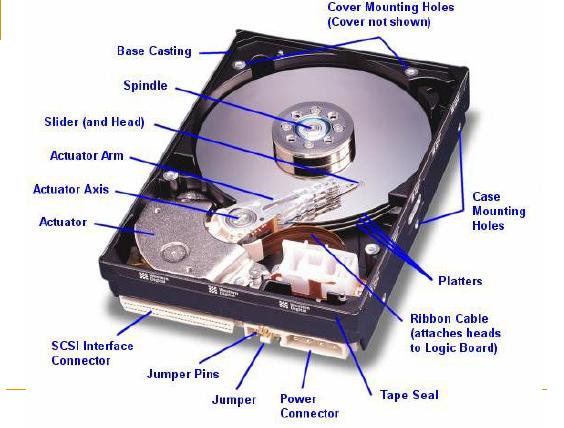
Hardisk merupakan piranti penyimpanan sekunder dimana data disimpan sebagai pulsa magnetik pada piringan metal yang berputar yang terintegrasi. Data disimpan dalam lingkaran konsentris yang disebut track. Tiap track dibagi dalam beberapa segment yang dikenal sebagai sector. Untuk melakukan operasi baca tulis data dari dan ke piringan, harddisk menggunakan head untuk melakukannya, yang berada disetiap piringan. Head inilah yang selanjut bergerak mencari sector-sector tertentu untuk dilakukan operasi terhadapnya. Waktu yang diperlukan untuk mencari sector disebut seek time. Setelah menemukan sector yang diinginkan, maka head akan berputar untuk mencari track. Waktu yang diperlukan untuk mencari track ini dinamakan latency.
hd6.jpg
Harddisk merupakan media penyimpan yang didesain untuk dapat digunakan menyimpan data dalam kapasitas yang besar. Hal ini dilatar belakangi adanya program aplikasi yang tidak memungkinkan berada dalam 1 disket dan juga membutuhkan media penyimpan berkas yang besar misalnya database suatu instansi.  Tidak hanya itu, harddisk diharapkan juga diimbangi dari kecepatan aksesnya. Kecepatan harddisk bila dibandingkan dengan disket biasa, sangat jauh. Hal ini dikarenakan harddisk mempunyai mekanisme yang berbeda dan teknologi bahan yang tentu saja lebih baik dari pada disket biasa.  Bila tanpa harddisk, dapat dibayangkan betapa banyak yang harus disediakan untuk menyimpan data kepegawaian suatu instansi atau menyimpan program aplikasi. Hal ini tentu saja tidak efisien. Ditambah lagi waktu pembacaannya yang sangat lambat bila menggunakan media penyimpanan disket konvensional tersebut.  

Sejarah Perkembangan Harddisk

 Harddisk pada awal perkembangannya didominasi oleh perusahaan raksasa yang menjadi standard komputer yaitu IBM. Ditahun-tahun berikutnya muncul perusahaan-perusahaan lain antara lain Seagate, Quantum, Conner sampai dengan Hewlet Packard’s di tahun 1992.  Pada awalnya teknologi yang digunakan untuk baca/tulis, antara head baca/tulisnya dan piringan metal penyimpannya saling menyentuh. Tetapi pada saat ini hal ini dihindari, dikarenakan kecepatan putar harddisk saat ini yang tinggi, sentuhan pada piringan metal penyimpan justru akan merusak fisik dari piringan tersebut.  
hd1.jpg 

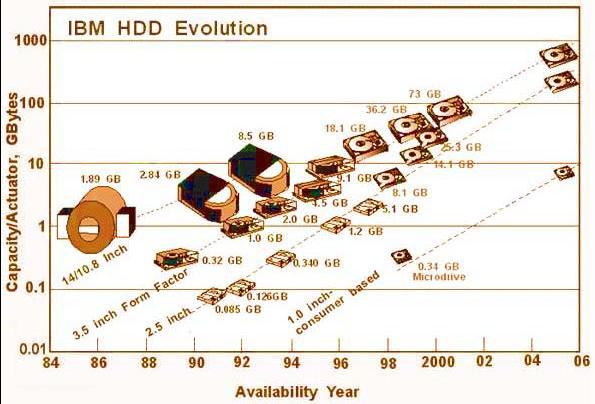
Gambar 1 : Evolusi Teknologi Hardisk Menurut IBM

 Dari gambar tersebut dapat dilihat dari tahun 1984 sampai dengan 2006 mendatang, perkembangan teknologi penyimpanan data berkembang cepat. Mulai dari ukuran mikro untuk penggunaan laptop sampai ukuran normal untuk penggunaan PC Desktop.  

Trend Perkembangan HardDisk

 Trend perkembangan harddisk dapat kita amati dari beberapa karakteristik berikut :  
a. Kerapatan Data/Teknologi Bahan
 Merupakan ukuran teknologi bahan yang digunakan seberapa besar bit data yang mampu disimpan dalam satu satuan persegi. Dalam hal kerapatan data dari awal sampai sekarang terjadi evolusi yang sangat kontras. Pada awal perkembangannya kerapannya sekitar 0.004 Gbits/in2 tetapi pada tahun 1999 labortorium IBM sudah ada sekitar 35.3 Gbits/in2. Tetapi menurut www.bizspaceinfotech.com akan diperkenalkan apa yang dinamakan TerraBit density. Harddisk pada awal perkembangannya, bahan yang digunakan sebagai media penyimpan adalah iron oxide. Tetapi sekarang banyak digunakan media thin film. Media ini merupakan media yang lebih banyak menyimpan data dari pada iron oxide pada luasan yang sama dan juga sifatnya yang lebih awet.  

b. Struktur head baca/tulis

 Head baca/tulis merupakan perantara antara media fisik dengan data elektronik. Lewat head ini data ditulis ke medium fisik atau dibaca dari medium fisik. Head akan mengubah data bit menjadi pulsa magnetik dan menuliskannya ke medium fisik. Pada proses pembacaan data prosesnya merupakan kebalikannya.
  hd2.jpg 
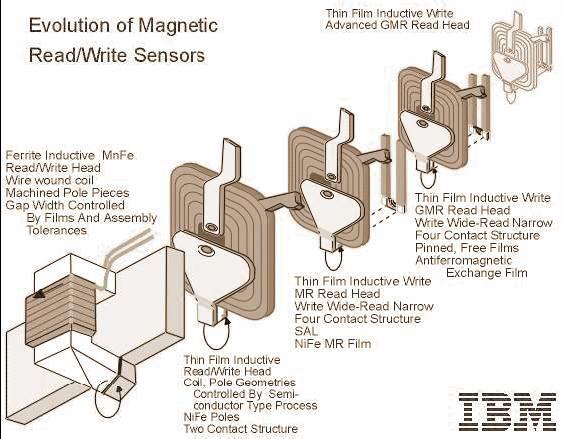
Gambar 2 Desain karakteristik kebanyakan head baca/tulis  
Proses baca tulis data merupakan hal yang sangat penting, oleh karena itu mekanismenya juga perlu diperhatikan. Dalam pendahuluan sebelumnya terdapat perbedaan letak fisik head dalam operasinya. Dulu head bersentuhan fisik dengan metal penyimpan. Kini antara head dan metal penyimpan sudah diberi jarak. Bila head bersentuhan dengan metal penyimpan, hal ini akan menyebabkan kerusakan permanen fisik, head yang aus, tentu saja panas akibat gesekan. Apalagi teknologi sekarang kecepatan putar harddisk sudah sangat cepat. Selain itu teknologi head harddiskpun juga mengalami evolusi.  Evolusi head baca/tulis harddisk : Ferrite head, Metal-In-Gap (MIG) head, Thin Film (TF) Head, (Anisotropic) Magnetoresistive (MR/AMR) Heads, Giant Magnetoresistive (GMR) Heads dan sekarang yang digunakan adalah Colossal Magnetoresistive (CMR) Heads. Ferrite head, merupakan teknologi head yang paling kuno, terbuat dari inti besi yang berbentuk huruf U dan dibungkus oleh lilitan elektromagnetis. Teknologi ini diimplementasikan pada pertengahan tahun 1980 pada harddisk Seagate ST-251. Kebanyakan terdapat pada harddisk yang ukurannya kurang dari 50MB. Metal-In-Gap (MIG), merupakan penyempurnaan dari head Ferrite. Biasanya digunakan pada harddisk yang ukurannya 50MB sampai dengan 100MB. Thin Film (TF) heads, berbeda jauh dengan jenis head sebelumnya. Head ini dibuat dengan proses photolothografi seperti yang digunakan pada pembuatan prosessor.  (Anisotropic) Magnetoresistive (MR/AMR) Heads, head ini digunakan untuk membaca saja. Untuk penulisannya digunakan head jenis Thin Film. Diimplementasikan pada harddisk ukuran 1GB sampai dengan 30GB. Giant Magnetoresistive (GMR) Heads, merupakan penemuan dari peneliti Eropa Peter Gruenberg and Albert Fert. Digunakan pada harddisk ukuran besar seperti 75GB dan kerapatan tinggi sekitar 10 Gbits/in2 sampai dengan 15 Gbits/in2.
Karena teknologi Giant Magnetoresistive (GMR) mulai ditarik dari pasaran, sebagai penggantinya adalah Colossal Magnetoresistive (CMR).
 Kecepatan Putar Disk
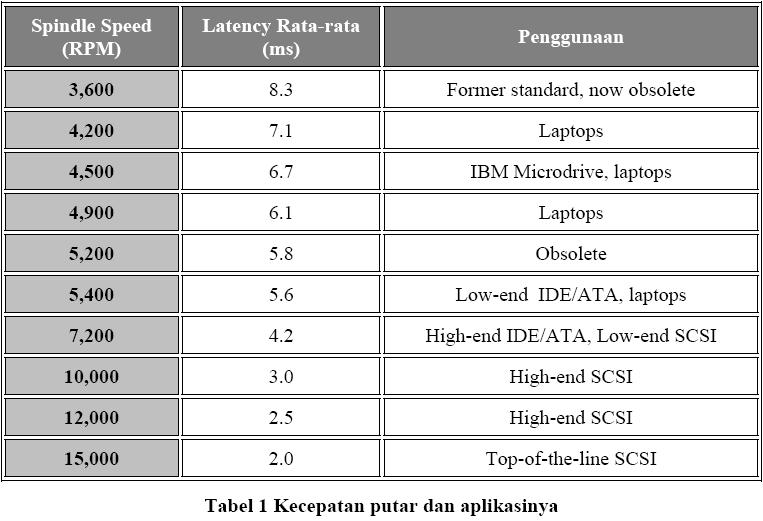
Kecepatan putar pada jaman awal sekitar 3600RPM. Dengan semakin berkembangnya teknologi, kecepatan putar ditingkatkan menjadi 4500RPM dan 5400RPM. Karena kebutuhan media penyimpan yang mempunyai kemampuan tinggi dibuatlah dengan kecepatan 7200RPM yang digunakan pada harddisk SCSI.
 Berikut tabel kecepatan harddisk yang diaplikasikan pada berbagai jenis interface yang berberda :
hd3.jpg 

3. Kapasitas
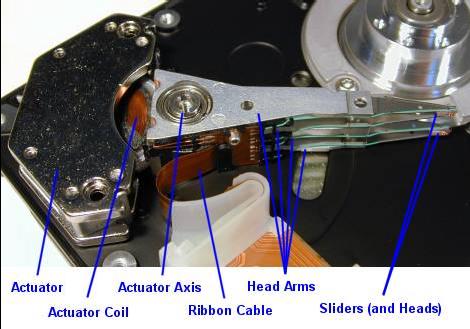
 Kapasitas harddisk pada saat ini sudah mencapai orde ratusan GB. Hal ini dikarenakan teknologi bahan yang semakin baik, kerapatan data yang semakin tinggi. Teknologi dari Western Digital saat ini telah mampu membuat harddisk 200GB dengan kecepatan 7200RPM. Sedangkan Maxtor dengan Maxtor MaxLine II-nya yaitu harddisk berukuran 300GB dengan kecepatan 5400RPM. Beriringan dengan transisi ke ukuran harddisk yang lebih kecil dan kapasitas yang semakin besar terjadi penurunan dramatik dalam harga per megabyte penyimpanan, membuat hardisk kapasitas besar tercapai harganya oleh para pemakai komputer biasa.  hd4.jpg Gambar 3 Sistem kontrol head  Pada tiap piringan penyimpan terdapat satu head. Untuk menjangkau tengah pinggir piringan digunakan sliders sebagai perantaranya.
hd5.jpg

Teknologi Harddisk masadepan

 Harddisk dimasa mendatang salah satunya dititik beratkan pada kecepatan akses dan kapasitasnya. Hal ini dapat dilakukan dengan mereduksi komponen mekanis dari fisik harddisknya. Komponen mekanis yang tidak mampu bekerja pada frekuensi tinggi digeser dengan komponen yang bersifat elektris yang mampu bekerja dalam orde MHz bahkan GHz.
Dapat dilihat saat ini sudah dirilis berbagai macam media penyimpan elektronis dalam bentuk kecil. Misalnya USB Drive dan MultiMedia Card. Bila nantinya teknologi ini diterapkan dan dapat harganya terjangkau, kemampuan komputer dari sisi kecepatan akses baca/tulis media penyimpan akan meningkat pesat. Otomatis kemampuan PC Server untuk melayani request dari client akan meningkat.
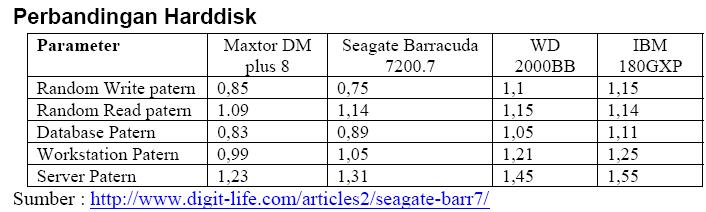
Berikut Ini Beberapa Rangkuman Referensi Singkat Mengenai Hard Disk ;

INTERFACE HARD DISK IDE (Integrated Drive Electronics) ;
standar lama yang masih ada. Murah, dan terintegrasi dengan MB merupakan alasan teknologi ini teta p ada.Jumlah IDE ada 4 buah tiap MBKoneksi dengan kabel pipih 80 pininterface yang bottleneck dan menghambat panas 
SCSI (Small Computer Standard Interface)
Kecapatan 160 mb/detik Jenis SCSI (SCASI I, Wide SCSI, Ultra wide)Menggunakan card tersendiriMB teknologi baru sudah menyertakan card SCSInya .
SCSI biasanya digunakan untuk system server, yang menuntut kinerja tinggi Sistem SCSI dikenal dengan teknologi RAID,sistem penyusunan, penulisan, keamanan dengan beberapa HD.
RAID (Redudancy Array of Independent Disk), merupakan sekumpulan diskdrive yang dianggap oleh OS sebagai drive tunggal.Recovery dan security menjadi prioritas.

Pemasangan Harddisk
Kabel IDE terdapat strip warna merah Power supply ditancapkan bersebelahan atau sejajar dengan warna merah pada kabel IDEJika salah komputer tidak akan bootingLakukan deteksi HD lewat BIOS 
Proses Baca Hardisk 
Saat sebuah sistem operasi mengirimkan data kepada hard drive untuk direkam, drive tersebut memproses data tersebut menggunakan sebuah formula matematikal yang kompleks yang menambahkan sebuah bit ekstra pada data tersebut.Bit tersebut tidak memakan tempat: Di kemudian hari, saat data diambil, bit ekstra tersebut memungkinkan drive untuk mendeteksi dan mengkoreksi kesalahan acak yang disebabkan oleh variasi dari medan magnet di dalam drive tersebut. Kemudian, drive tersebut menggerakkan head melalui track yang sesuai dari platter tersebut. Waktu untuk menggerakkan head tersebut dinamakan “seek time”. Saat berada di atas track yang benar, drive menunggu sampai platter berputar hingga sector yang diinginkan berada di bawah head. Jumlah waktu tersebut dinamakan “drive latency”. Semakin pendek waktu `seek` dan `latency`, semakin cepat drive tersebut menyelesaikan pekerjaannya. Saat komponen elektronik drive menentukan bahwa sebuah head berada di atas sector yang tepat untuk menulis data, drive mengirimkan pulsa elektrik pada head tersebut. Pulsa tersebut menghasilkan sebuah medan magnetik yang mengubah permukaan magnetik pada platter. Variasi yang terekam tersebut sekarang mewakili sebuah data. Membaca data memerlukan beberapa proses perekaman. Drive memposisikan bagian pembaca dari head di atas track yang sesuai, dan kemudian menunggu sector yang tepat untuk berputar di atasnya. Saat spektrum magnetik tertentu yang mewakili data Anda pada sector dan track yang tepat berada tepat di atas head pembaca, komponen elektronik drive mendeteksi perubahan kecil pada medan magnetik dan mengubahnya menjadi bit. Saat drive tersebut selesai mengecek error pada bit dan membetulkannya jika perlu, ia kemudian mengirimkan data tersebut pada sistem operasi. 
hd8.jpg 
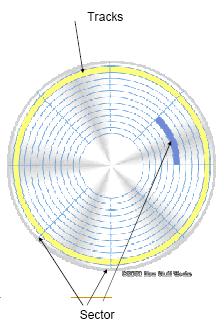
Sectors dan Tracks 
Tracks adalah bagian dari sepanjanjang keliling lingkaran dari luar sampai ke dalam.Sedangkan sector adalah bagian dari tracks.Sectors memiliki jumlah bytes yang sudah diatur. 
Ada ribuan sector dalam HD
1 sectors normalnya menyimpan 512 byte informasi 
hd7.jpg 
Bahan Pembuat Hardisk 
Saat ini hd dibuat dengan teknologi material media magnetik disebut thin film.Lebih rapat, masa pakainya, kecil, ringan dari bahan oxide 
hd10.jpg
Mekanisme Kerja Hard Disk
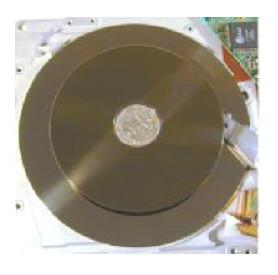
Proses baca tulis dilakukan oleh lengan hd dengan media Fisik magnetikHead hardisk melakukan konversi bits ke pulse magnetik dan menyimpannya ke dalam platters, dan mengembalikan data jika proses pembacaan dilakukan Hard disk memiliki “Hard platter” yang berfungsi untuk menyimpan medan magnet.Pada dasarnya cara kerja hard disk adalah dengan menggunakan teknik perekaman medan magnet. Cara kerja teknik magnet tersebut memanfaatkan Iron oxide (FeO) atau karat dari besi, Ferric oxide (Fe2O3) atau oxida lain dari besi. 2 oxida tersebut adalah zat yang bersifat ferromagnetic , yaitu jika didekatkan ke medan magnet maka akan ditarik secara permanen oleh zat tersebut.

Cara Aman Mengotak-atik Setting BIOS PC


Bila Windows adalah wajah ramah yang ditampilkan proyek-proyek komputer kepada dunia, maka BIOS adalah sisi gelap bawah sadar yang bertugas untuk berpikir. BIOS (Basic Input/Output System) adalah kode untuk fungsi-fungsi fundamental PC, seperti mengumpulkan ketukan tombol dari keyboard atau meletakkan pixel ke layar.
Program kecil ini bekerja di balik layar, menterjemahkan perintah Windows yang people-friendly menjadi angka nol dan satu yang hanya dimengerti oleh hardware Anda. Dan sebagaimana alam bawah sadar manusia, BIOS bisa berpengaruh sangat kuat pada tingkah laku dan kinerja PC Anda.

Terapi BIOS
Ketika teknologi baru muncul dan bug tua ditemukan, para pembuat komputer sering menerbitkan versi BIOS yang telah diupdate yang dapat mengatasi problem dan meningkatkan kinerja. Periksa situs Web pembuat PC Anda mengenai update terbaru. Namun pertama-tama pastikan Anda memiliki nomor versi terbaru BIOS; biasanya muncul sekilas di monitor Anda tepat setelah Anda menyalakan sistem. (Tekan tombol Pause bila kilasannya terlalu cepat.)
Mengupdate BIOS mudah, tetapi Anda harus melakukannya dengan hati-hati. Biasanya Anda perlu menjalankan program kecil dari floppy disk saja. Namun bila terjadi masalah, Anda hanya bisa meratapi motherboard yang tidak bisa lagi Anda gunakan. Jadi pastikan bahwa sebelumnya Anda telah membaca semua instruksi di file readme BIOS update. Dan selalu lakukan persis seperti apa yang petunjuk-petunjuk itu katakan.
Jika BIOS adalah bawah sadar PC, maka utiliti Setup merupakan fondasi untuk membangun karakter PC. Utiliti tersebut memiliki setting user untuk mengontrol harddisk, memori, kartu-kartu grafis, power saving, port USB, dan hardware lain. Program tersebut biasanya disertakan dalam disk, tetapi sekarang sudah tersimpan dalam chip ROM yang sama dengan BIOS PC.
Untuk membuka Setup, cukup tekan tombol (atau kombinasi tombol) yang disarankan kepada Anda untuk dimasukkan ketika PC melakukan start up. Masing-masing pembuat BIOS menggunakan tombol yang berbeda — Delete, F1, atau F10. Di layar Anda seharusnya memperlihatkan tombol atau tombol-tombol mana yang perlu ditekan untuk Setup tepat setelah layar menampilkan angka versi BIOS. Jika tidak, periksa dokumentasi sistem Anda.
Karena utiliti Setup dibuat oleh pembuat BIOS dan berada dalam chip yang sama dengan BIOS, ini sering disebut utiliti BIOS Setup. Dan karena utiliti ini menyimpan settingnya di chip clock/calendar — chip complementary metal-oxide semiconductor, atau CMOS — maka sering pula disebut sebagai program Setup CMOS. (Chip CMOS memiliki batere sendiri untuk memelihara setting chip sekalipun PC dimatikan.)
Utiliti Setup memiliki setting hardware yang berlimpah, mulai dari yang terlihat nyata, seperti setting waktu di clock PC, sampai yang tidak kelihatan, seperti jumlah “wait states” yang mengkoordinasi aliran data antara RAM dan CPU.
Pertama, Jangan Merusak
Ketika bekerja dengan utiliti Setup PC, gunakan petunjuk praktis yang sama diajarkan pada awal bedah otak: Bila Anda tidak tahu apa yang dilakukan sesuatu, jangan berurusan dengannya. Kecerobohan mengubah wait state atau setting lainnya dapat menurunkan kinerja atau bahkan menyebabkan sistem mengalami crash.
Jika Anda mengira Anda telah tanpa sengaja mengubah setting ketika sedang bekerja dengan utiliti Setup, segera berhenti dan mulailah dari awal lagi. Semua utiliti Setup memiliki pilihan menu yang memungkinkan Anda keluar tanpa menyimpan perubahan. Anda mungkin melihat pula pilihan untuk mengembalikan setting ke nilai defaultnya. Abaikan opsi ini: Bila vendor PC Anda telah melakukan fine-tune terhadap sistem, setting default si pembuat BIOS mungkin membuatnya menjadi tidak optimal.
Backup setting-setting Anda sebelum membuat perubahan. Bila batere yang menghidupi chip clock/calendar mati, setting-setting Anda mati bersamanya. Bila utiliti Setup Anda mempunyai opsi backup, gunakanlah. Jika tidak, catat setting di kertas — atau tekan key Print Screen untuk masing-masing layar di utiliti tersebut (tetapi ini tidak selalu berfungsi).
Apa yang Dicari
Sebelum mulai, baca sampai selesai user manual yang menyertai PC atau motherboard. Banyak manual menawarkan penjelasan singkat masing-masing setting. Setting bervariasi menurut manufaktur dan model, namun Anda seharusnya menemukan ini di hampir semua PC:
Optimalisasi dan kompatibilitas setting: Utiliti Setup sering berisi setting-setting untuk kinerja hardware. Kadang-kadang ini tidak diatur secara optimal di pabrik, utamanya pada PC yang dibuat berdasar pesanan atau generik. Scan seluruh program Setup. Setting modus AGP dan setting DMA merupakan kandidat utama untuk dioptimalisasi. Setting-setting ini juga berguna untuk troubleshooting hardware yang baru diinstall: Menonaktifkan atau menurunkan setting yang diberikan bisa memicu ketidak-kompatibelan kartu grafis, CD-ROM drive, atau peranti lain yang terjadi sebelumnya.
Setting harddisk: Anda akan menemukan tabel, biasanya pada halaman kedua atau Advanced dan dengan judul “IDE”, yang mendaftar semua parameter konfigurasi untuk EIDE harddisk yang secara langsung terkoneksi ke motherboard. (SCSI harddisk dan EIDE harddisk yang tidak punya kartu ekspansi akan menjalankan program konfigurasinya sendiri.) Sementara kebanyakan PC yang dibuat selama beberapa tahun terakhir dapat dengan mulus mendeteksi dan mengkonfigurasi harddisk baru, sebagian memerlukan instalasi manual. Baca your dokumentasi disk baru Anda mengenai prosedur tersebut dan gunakan opsi-opsi on-screen untuk membuat perubahan di tabel ini.
Floppy disk: Opsi ini memungkinkan Anda menyetel tipe floppy drive (3,5 inci, 1,44MB, sebagai contoh) yang telah Anda tetapkan sebagai drive A: atau B: Anda. Ini merupakan setting yang perlu diperiksa jika Anda mengalami problem floppy-drive. Sebagian utiliti Setup mempunyai setting sekuriti `Floppy Read only` tersendiri yang mencegah data Anda dituliskan ke floppy disk dan dihapus dari PC.
Urutan booting: Setting ini menentukan mana yang pertama kali dilihat PC ketika instruksi boot-up. Contoh: `A: kemudian C:`, `C: kemudian A:`, atau `C:, Zip drive`. Untuk booting dari CD-ROM drive, Zip, atau LS-120, Anda sepertinya harus mengubah setting ini.
Proteksi password: Bila ini diaktifkan, BIOS akan menanyakan password sebelum booting up. Sangat berhati-hatilah dengan yang satu ini: Bila melupakan password, Anda terpaksa mereset jumper motherboard atau mencopot batere CMOS, yang akan menyebabkan Anda kehilangan semua setting, atau Anda bahkan harus membeli motherboard baru.
Setting IRQ: Bila Anda butuh setting IRQ ekstra untuk hardware baru, Anda perlu membebaskan satu IRQ dengan menonaktifkan feature yang tidak digunakan, seperti port serial, port paralel, atau port USB.
Setting port paralel: Pilih modus yang paling cocok untuk hardware. Modus ECP atau EPP dapat sangat mempercepat printer dan peranti lain.
Kipas RPM dan temperatur CPU: Dua parameter kritis ini sebaiknya dicentang secara periodik untuk memastikan mereka berfungsi dengan benar.
Bantuan Hardware Offline
Internet sangat bagus untuk menemukan jawaban atas pertanyaan-pertanyaan hardware, tetapi menyelidiki situs-situs Web untuk mendapatkan nasihat yang bisa dipercaya cukup menghabiskan waktu. Kadangkala cara tercepat untuk mendapat jawaban adalah cara gaya kuno: dengan buku referensi yang baik. Di bawah ini adalah dua yang terbaik.

Upgrading and Repairing PCs ( www.upgradingandrepairingpcs.com) karya Scott Mueller (US$ 60) merupakan buku klasik yang mencakup segala sesuatu yang Anda butuhkan tentang PC dan hal-hal yang mungkin Anda tidak ketahui. Bila Anda mencari referensi menyeluruh, keluasan dan kedalaman judul ini belum terkalahkan ( www.quepublishing.com).
PC Hardware in a Nutshell ( www.oreilly.com/catalog/pchardnut2) oleh Barbara Fritchman Thompson dan Robert Bruce Thompson (US$ 40) merupakan panduan praktis yang bagus untuk membeli dan menggunakan PC. Dimuati dengan nasehat bergaya ringkas yang secara jelas memberikan informasi yang Anda perlukan, tanpa Anda harus mencari-carinya (www.oreilly.com).
Drive Kotor
Benah-benah di akhir minggu meninggalkan lapisan debu yang menutupi seluruh kantor, dan Anda kuaatir CD-RW drive Anda mungkin kotor. Bagaimana sebaiknya membersihkannya?
Mungkin sebaiknya tidak. Gosokan paling halus sekalipun dapat menghambat laser sensitif pada drive, jadi bila tidak rusak, jangan bersihkan. Bila kinerja menurun, atau bila drive Anda tidak mampu membaca medianya, coba beberapa semprotan yang diarahkan dengan baik dari kaleng semprotan udara — tersedia dengan harga kurang dari US$ 10 di toko-toko komputer. Pastikan menggunakan sedotan plastik yang menyertai kaleng. Dan jaga agar menyemprot pelan-pelan; desakan semprotan yang berlebihan dapat menyebabkan kondensasi yang menumpuk uap lembab pada interior drive. Sebelum menggunakan kit pembersih CD-RW seperti US$ 15 Drive Guardian buatan Kensington ( www.kensington.com/html/1080.html), carilah rekomendasi dari pembuat drive; sebagian merekomendasikannya, tetapi yang lainnya tidak.
Menghentikan Program Tua
Beberapa program software yang benar-benar tua hanya tidak sanggup berfungsi pada PC kecepatan tinggi sekarang ini. Jika Anda memiliki program kuno yang mengunci atau memunculkan pesan error setiap kali Anda hendak menjalankannya, cobalah CPUKiller; utiliti gratis dan mudah digunakan, yang memungkinkan Anda memperlambat PC sesedikit atau sebanyak Anda inginkan. Pergilah ke www.cpukiller.com untuk mendownloadnya.

Senin, Juni 20, 2011

Aplikasi untuk melihat kemampuan komputer kita

Halloooo Alll.........Thanks To allah swt yang telah memberikan saya kesehatan dan rahmatnya..,,
Hari ini saya akan membagikan sebuah program gratis yang dapat digunakan untuk melihat kemampuan komputer, laptop, dan segala jenis PC yang menggunakan prosesor...
Ok ini dia Gambarnya

Ini software bagus buat kalian yang ingin mengetahui spesifikasi laptop ato komputer kalian...

Nih spesifikasi tentang program ini Maaf masih bahasa inggris(KOPAS AJA BILANG):
CPU-Z is a freeware that gathers information on some of the main devices of your system. 
CPU
  • Name and number.
  • Core stepping and process.
  • Package.
  • Core voltage.
  • Internal and external clocks, clock multiplier.
  • Supported instruction sets.
  • Cache information.
Mainboard
  • Vendor, model and revision.
  • BIOS model and date.
  • Chipset (northbridge and southbridge) and sensor.
  • Graphic interface.
Memory
  • Frequency and timings.
  • Module(s) specification using SPD (Serial Presence Detect) : vendor, serial number, timings table.
System
  • Windows and DirectX version.
Untuk Link Downloadnya Nih:
1. VERSI TERBARU

Minggu, Juni 19, 2011

Pengertian Spam


Secara harfiah arti spam adalah sampah, mengapa dikatakan sampah, karena sesuatu yang tidak kita inginkan berada di tempat kita atau rumah kita maka kita mengatakannya sebagai sampah. Nah..begitu juga dengan surat-surat kita yang masuk pada inbox terkadang terdapat surat yang tidak kita kenali asalnya dan bukan termasuk salah satu dari sekian banyak nama pada daftar kontak kita. Maka surat seperti ini dalam istilah email di sebut sebagai spam.

Spam atau junk mail adalah penyalahgunaan dalam pengiriman berita elektronik untuk menampilkan berita iklan dan keperluan lainnya yang mengakibatkan ketidaknyamanan bagi para pengguna web. Bentuk berita spam yang umum dikenal meliputi: spam pos-el (pesan elektronik), spam pesan instan, spam Usenet newsgroup, spam mesin pencari informasi web (web search engine spam), spam blog, spam berita pada telepon genggam, spam forum Internet, dan lain lain.

Spam ini biasanya datang bertubi-tubi tanpa diminta dan sering kali tidak dikehendaki oleh penerimanya. Beberapa contoh lain dari spam ini bisa berupa pos-el berisi iklan, surat masa singkat (SMS) pada telepon genggam, berita yang masuk dalam suatu forum kelompok warta berisi promosi barang yang tidak terkait dengan kegiatan kelompok warta tersebut, spamdexing yang menguasai suatu mesin pencari (search engine) untuk mencari popularitas bagi suatu URL tertentu, ataupun bisa berupa berita yang tak berguna dan masuk dalam suatu blog, buku tamu situs web, dan lain-lain.

Spam dikirimkan oleh pembuat iklan dengan biaya operasi yang sangat rendah, karena spam ini tidak memerlukan senarai (mailing list) untuk mencapai para pelanggan-pelanggan yang diinginkan. Sebagai akibatnya banyak pihak yang dirugikan. Selain pengguna Internet itu sendiri, ISP (Penyelenggara Jasa Internet atau Internet Service Provider), dan masyarakat umum juga merasa tidak nyaman. Karena biasanya sangat mengganggu dan kadang-kadang membohongi, berita spam termasuk dalam kegiatan melanggar hukum dan merupakan perbuatan pidana yang bisa ditindak melalui undang-undang Internet.

Apa tujuan orang-orang yg tidak kita kenali itu mengirim spam kepada kita?
  • Sebagai media publikasi dan promosi produk-produk perusahaan si pengirim email sampah. Sebagai contoh sebuah perusahaan farmasi ingin menjual obat mereka, jika melalui advertising/periklanan ini tentu akan memakan biaya, dengan menggunakan mail robot maka ia akan dapat mengirim email sebanyak-banyaknya ke seluruh pemilik email yang ada di dunia ini.
  • Bom email, jika anda memiliki musuh di internet atau saingan perusahaan anda biasanya hal ini akan dilakukan agar anda repot menerima email yang tidak anda perlukan dalam jumlah besar dan terus menerus…huh…membosankan.
  • Media pishing, hal ini dilakukan untuk menggaet sebanyak-banyak orang yang akan terjebak dengan link trap (perangkap link), sehingga anda mengira anda akan berada di situs yang sebenarnya, padahal anda sudah dalam perangkapnya.
  • Media penyebaran virus & worm, sudah merupakan karakter dari virus dan worm untuk menyebarkan filenya secara otomatis ke seluruh pemilik email yang ada di dunia ini, dengan tujuan akan mendapatkan korban yang sebanyak-banyaknya.
Karena sifat SPAM ini yang tidak legal, maka kita harus berusaha untuk menyingkirkannya. Cara-cara yang dilakukan biasanya secara umum adalah sebagai berikut:
  1. Membuat filter dengan nama domain, nama user, subject/hal, atau isi dari email spam tersebut. Hal ini sangat repot untuk dilakukan karena biasanya si pengirim spam setiap hari akan melakukan modifikasi atas unsur-unsur filter tersebut di atas.
  2. Bergabung dengan organisasi anti spam seperti SPAMCOP, cara ini biasanya sangat ampuh dimana biasanya si pemilik spam akan diblok domainnya. Tetapi cara ini kadang sangat mengesalkan bagi si pemilik domain yang tidak mengetahui kalau mail servernya (open relay smtp server) sudah sebagai pengirim spam, hal ini bisa dilakukan oleh spammer dengan menggunakan mail robotnya dan memanfaatkan open relay smtp server tertentu.
Spam dan para spammer memang tetap mengesalkan.

Perintah Command Prompt Untuk Jaringan Komputer


Apakah anda pernah kebingungan saat akses command prompt untuk perintah yang berhubungan dengan jaringan?  Untuk melakukan perintah-perintah tersebut Anda harus masuk ke Command Prompt
( Klik Start ->Run ->Ketik CMD )
 
1. ipconfig /all Menampilkan informasi konfigurasi koneksi, misalnya Host Name, Primary DNS Type, Ethernet Adapter LAN.
2. ipconfig /flushdns Menghapus DNS Cache
3. ipconfig /release “Menghapus” semua koneksi IP Address.
4. ipconfig /renew Membuat IP Address baru untuk adapter tertentu.
5. ipconfig /displaydns Menampilkan DNS Cache.
6. ipconfig /registerdns Melakukan refresh DNS dan meregister kembali koneksi DNS.
7. ipconfig /showclassid Menampilkan informasi DHCP Class.
8. ipconfig /setclassid Mengubah DHCP Class ID
9. control netconnections Menampilkan Network Connection.
10. nslookup Mengetahui alamat ip address dari nama domain yang di tuliskan
11. netstat Menampilkan informasi koneksi TCP/IP yang sedang aktif.
12. route Menampilkan local route.
13. hostname Menampilkan nama komputer.
14. ping Contoh: ping www.google.com
Melakukan test koneksi ke situs www.google.com.
Semakin sedikit % loss-nya maka semakin baik koneksinya.
jika anda ingin pengetahui kecepatan aksesnya tinggal tambahkan –t     
contoh: ping www.google.com -t
15. tracert Menampilkan informasi IP Address route.
Semoga anda tidak bingung lagi